
MCP开发进阶核心技巧与应用实战
《MCP开发进阶核心技巧与应用实战》共 0.8 万字,通篇围绕 MCP、部署、prompt、上下文 展开,归在「Agent 与工具调用」这一层。
适合要让 AI 真的去干活、不只是陪人聊天的人
目录骨架(8 节)
- 开发 MCP 服务器
- 调试 MCP 服务器
- 开发 MCP 客户端
- Sampling 讲解
- Claude Desktop 加载 MCP Server
- 其他功能
- 在 LangChain 中使用 MCP 服务器
- DeepSeek + cline + 自定义MCP = 图文大师
示例代码
📎 附件:mcp-demo.zip(zip, 6KB)
原文链接:https://www.yuque.com/attachments/yuque/0/2025/zip/2424104/1753931390107-4ae91a54-37ac-424b-87ed-b539738b0f58.zip
前言
最近AI领域真是隔几天就有一个新热度,随着越来越多的使用 MCP 制作的Agent产品出现,MCP这个新名词也频繁刷屏,有着大火的趋势,那么什么是MCP呢?
MCP 是一种接口协议,由AI大模型公司Anthropic在2024年11月推出,它的全称是Model Context Protocol,即模型上下文协议!它是连接 API 和大模型的桥梁,通过 MCP,我们可以让AI模型能够用一种通用的语言和各种不同的工具与服务进行交流,比如浏览器,Excel表格,网页截图等等。
Cherry Studio客户端支持MCP功能,今天就和大家分享一下如何在Cherry Studio中配置MCP服务器,并让AI自动工作,为你打造功能更强大的智能助手
1.Cherry Studio客户端安装
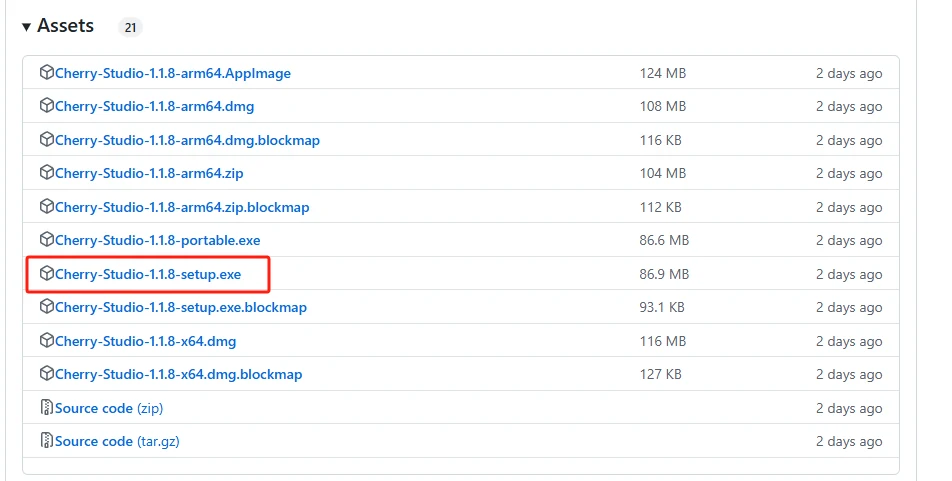
首先,我们需要访问Cherry Studio的github主页下载Windows版本客户端:
下载地址:https://github.com/CherryHQ/cherry-studio/releases
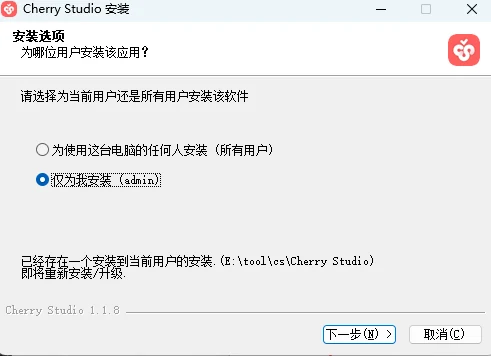
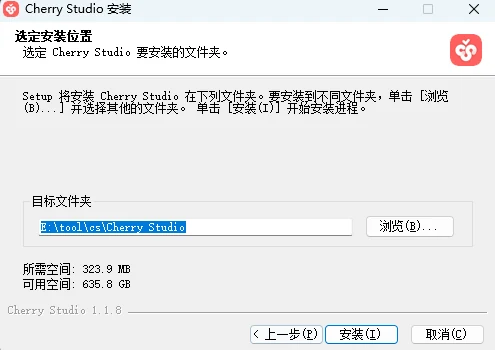
选择好安装位置后,即可快速安装:
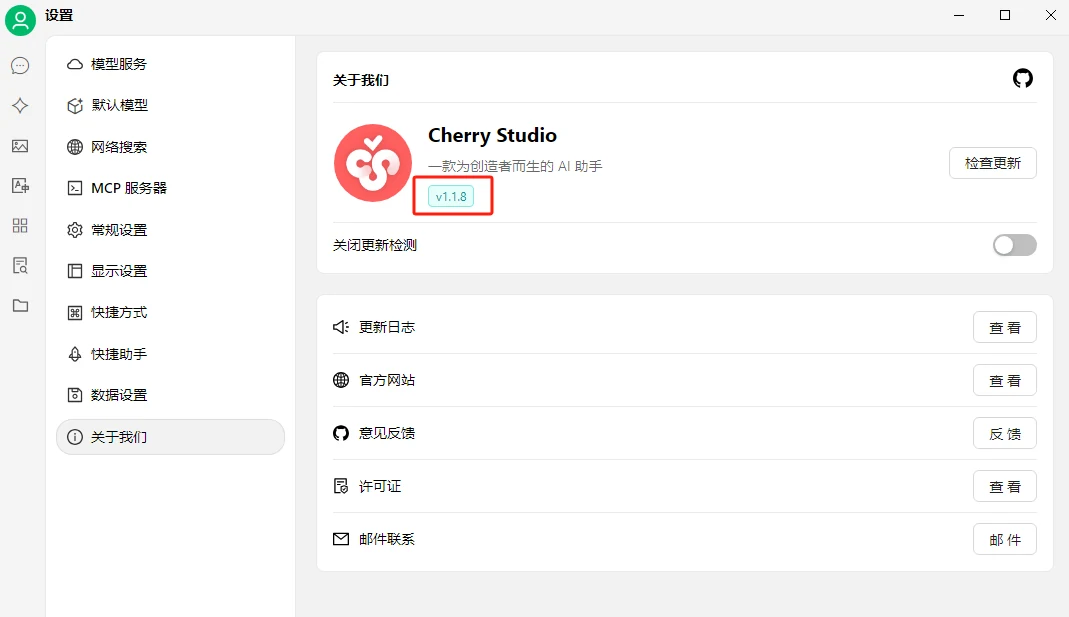
安装后打开Cherry Studio客户端,可以看到界面非常简洁明了。
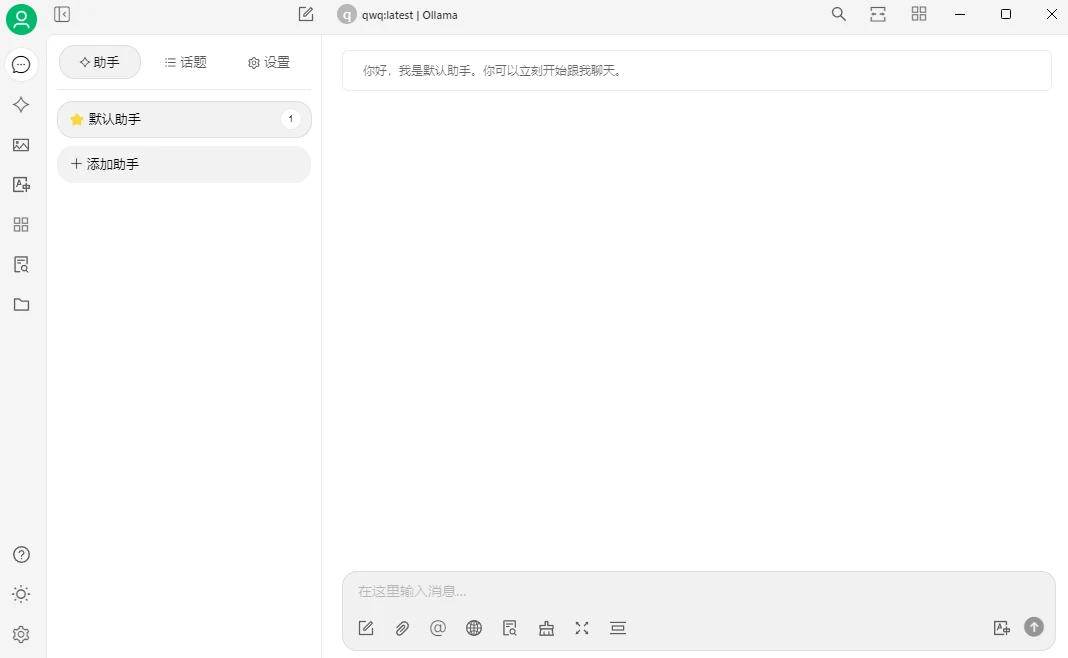
本例中使用的版本号为:V1.1.8
2.MCP服务器配置
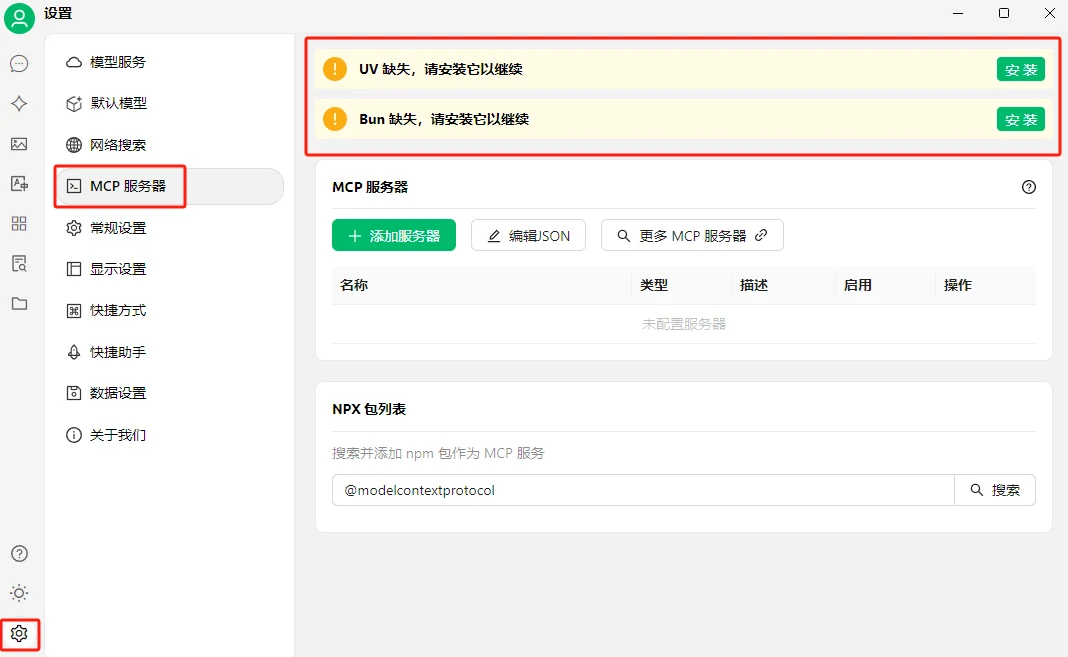
重启打开客户端后,点击设置-MCP服务器,可以看到需要安装UV与Bun环境:
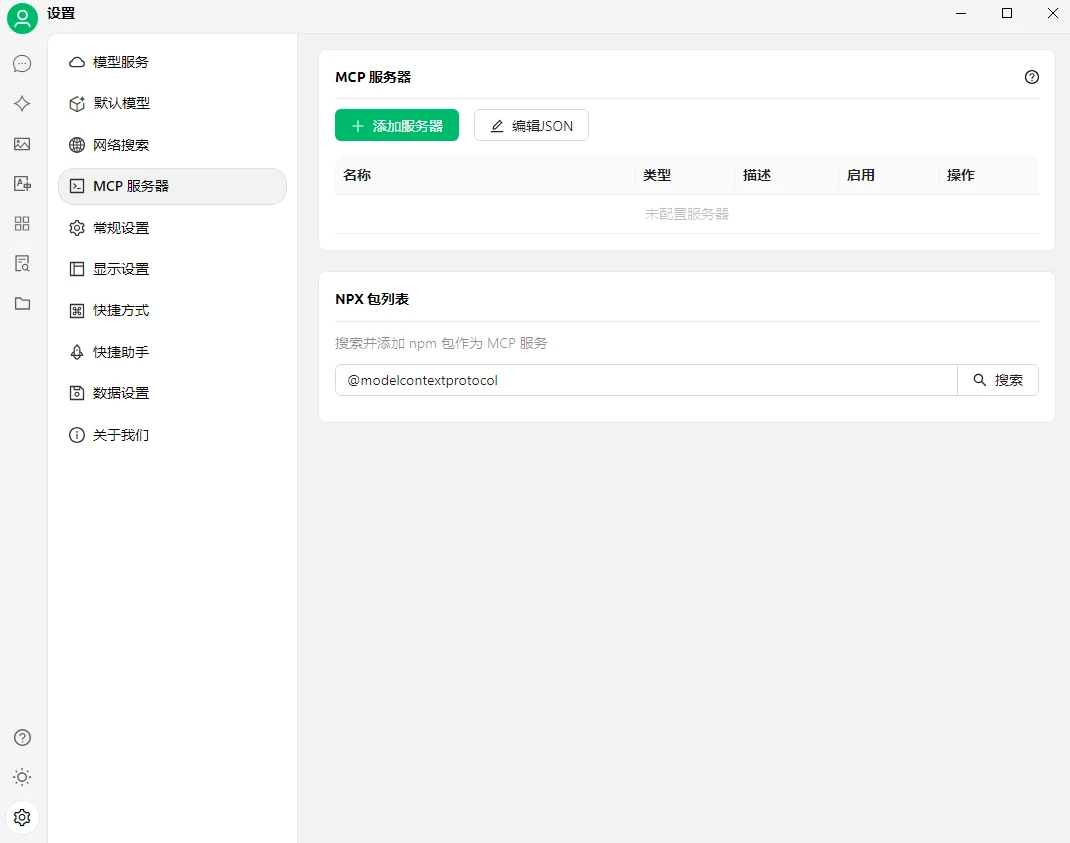
直接点击安装即可,一般情况安装成功后,这两个提示就不会显示了:
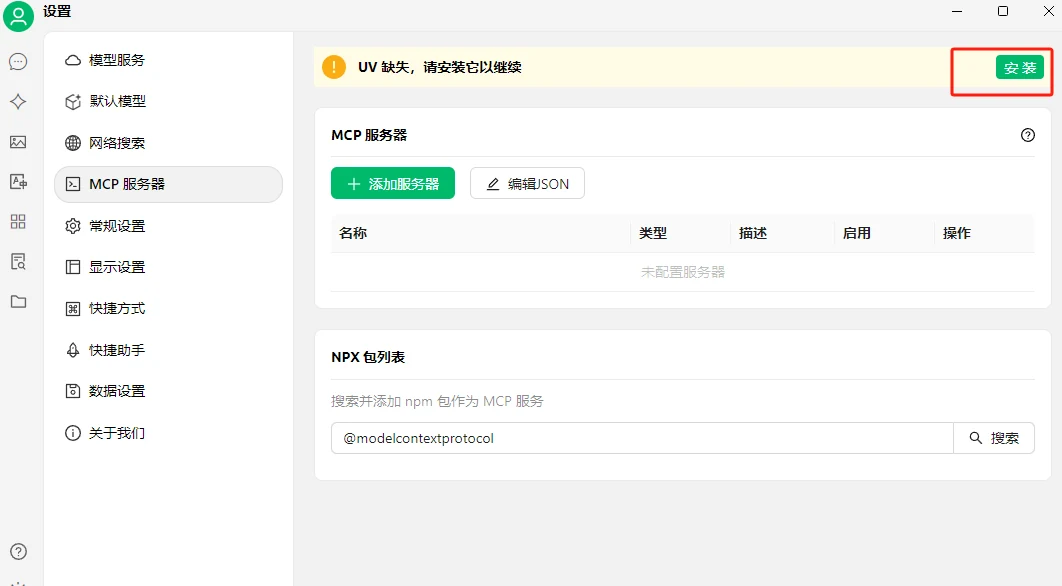
如果出现UV怎么都安装不上的情况,可能是目前这个提示有BUG,先继续往下进行。
2.1 MCP远程服务配置
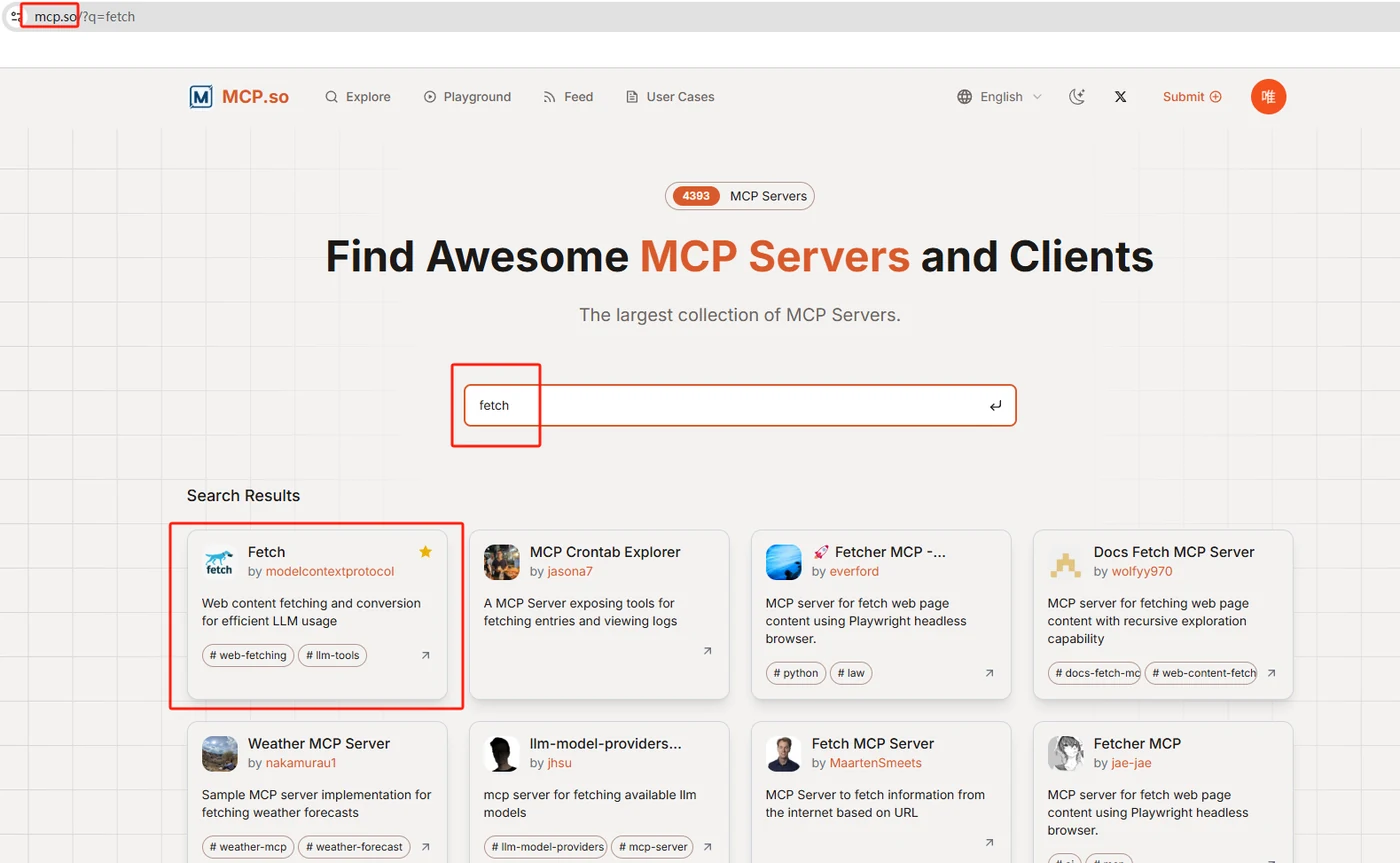
接下来我们可以访问这个网站来搜索一些MCP Server进行测试:https://mcp.so/
这里以fetch这个能让AI抓取网页内容的服务为例,点开它:
在网页右侧能看到使用SSE URL方式连接服务的代码:
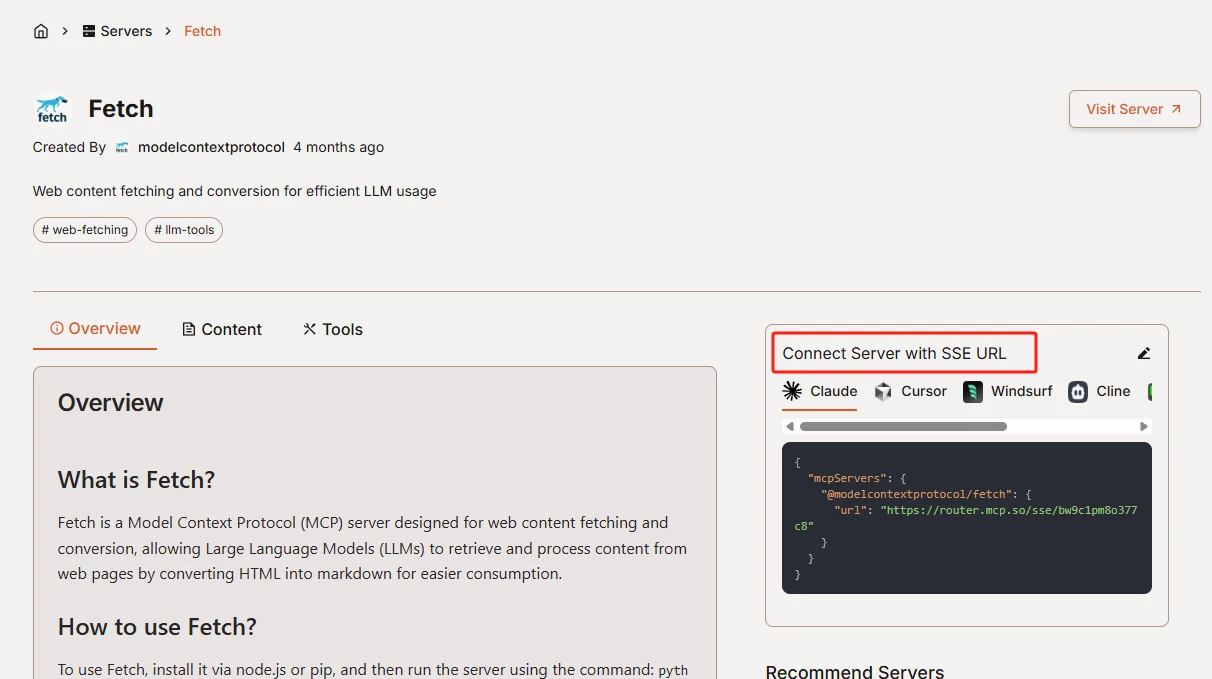
复制代码中URL后的网址:https://router.mcp.so/sse/bw9c1pm8o377c8
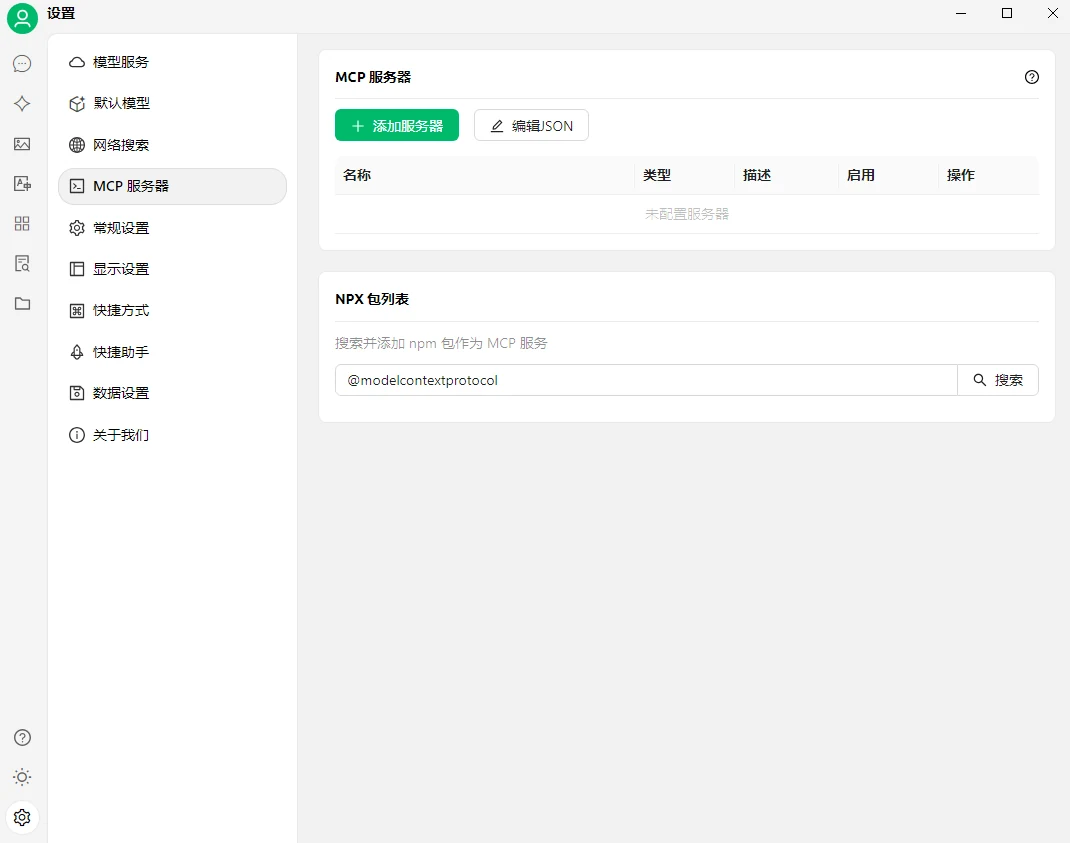
现在我们回到cherry studio客户端的mcp服务器界面,点击添加服务器:
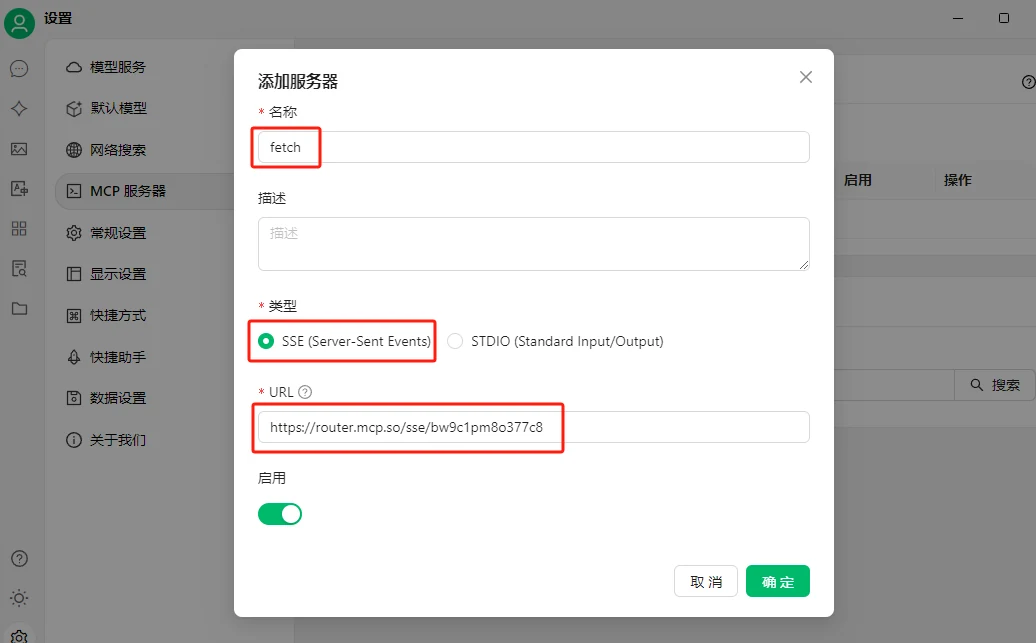
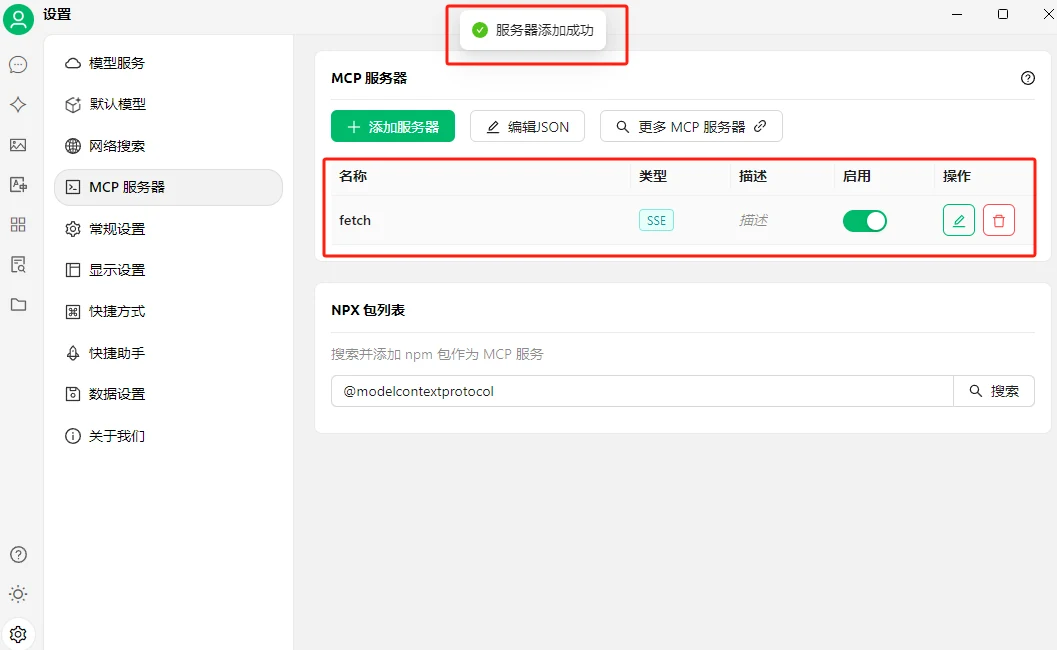
填写名称,类型,刚才复制的URL地址点击确定:
可以看到服务器添加成功的提示:
2.2 MCP服务测试
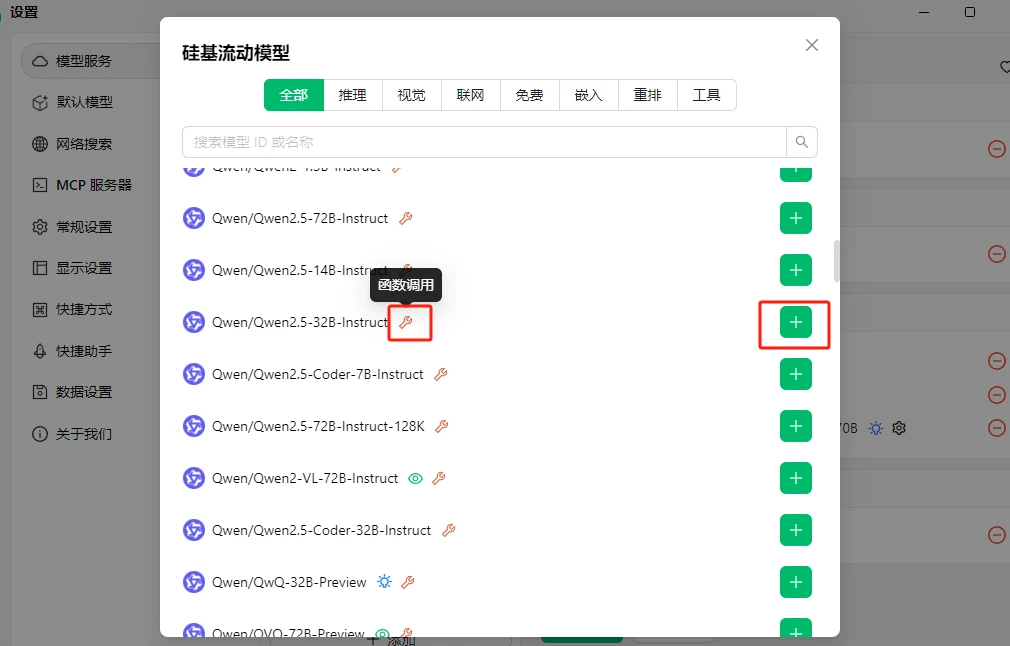
首先我们要在客户端设置中配置模型服务,拿硅基流动的模型服务进行举例,点击底部的管理按钮,能看到这里有几十种大模型可以调用,我们要选择模型名称后带扳手图标的,即支持函数调用的模型。
详细的模型配置教程可以查看这篇文章:cherry studio配置模型服务
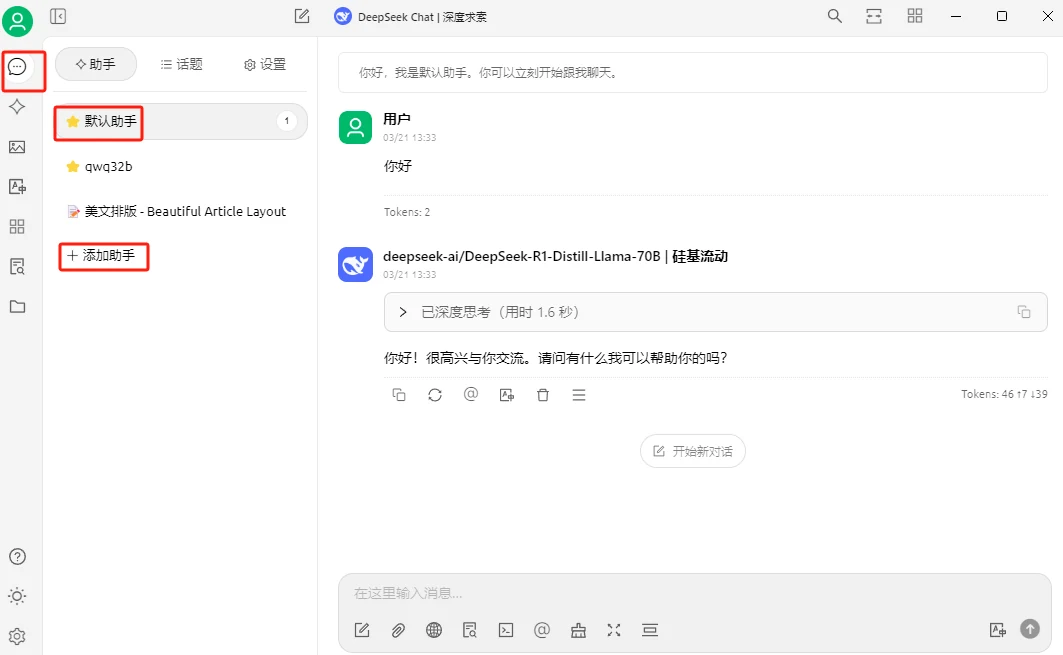
现在我们回到客户端首页,点击添加助手或者使用默认助手都可以:
本例以使用默认助手为例演示,点击顶部的模型服务切换:
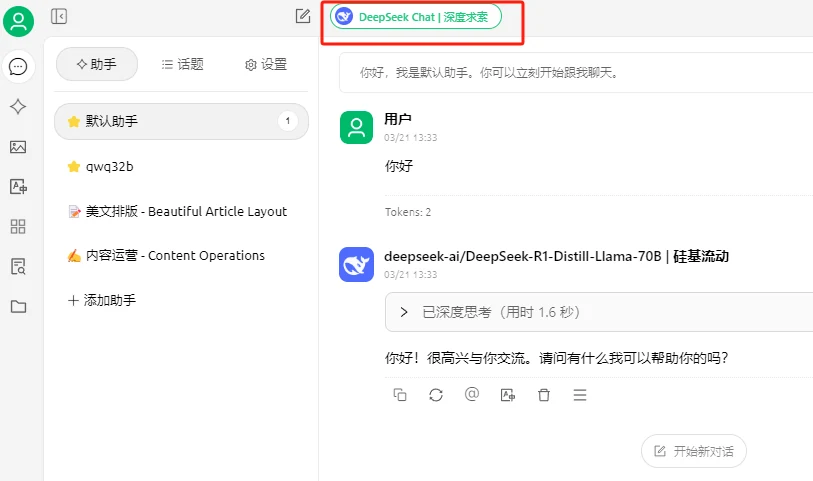
可以看到刚才添加的模型,选择它: