
Agent 与工具调用2175 字
Coze搭建数据质检智能体
·全库 495 / 611
《Coze搭建数据质检智能体》共 0.2 万字,通篇围绕 工作流、场景、编排、需求 展开,归在「Agent 与工具调用」这一层。
覆盖工作流场景编排需求并发Coze
适合要让 AI 真的去干活、不只是陪人聊天的人
目录骨架(8 节)
- 模板介绍
- 使用模板
- 常见问题
- 模板能力
- 实现流程
- 步骤一:复制模板
- 步骤二:修改工作流
- 步骤三:调试并发布工作流和智能体
数据质检助手是扣子官方提供的信息处理类智能体模板。此智能体模板支持对指定图文内容进行准确、客观的自动打标与分类,判断是否命中关键词,对内容进行智能分析,并对分析结果进行置信度评价。最终分析结果支持保存在飞书多维表格中,以便后续抽检、数据统计等工作。
模板介绍
在数据分析与处理场景下,如果需要对用户数据进行打标、分类、质检,通常使用 NLP 模型,对原始数据人工打标后,训练 NLP 模型并不断调优。在海量数据场景下这种数据分析方式效率较低,效果不稳定。通过数据质检助手模板,你可以指定自己的数据质检标准,对数据进行多维度的自定义分析与打标、分析结果置信度评价、多维表格记录分析结果。数据质检助手适用于海量数据场景的分类打标与关键词识别,例如对用户评价进行智能分析;对宣传文案进行内容质检、判断是否违反广告法等。
单击此处,立即体验数据质检助手模板。
模板能力
数据质检助手的主要能力如下:
- 自定义分析与打标:对指定内容进行自定义分析,并添加多个标签,便于数据分类、信息统计。例如对一条餐厅的评价进行自定义分析,判断用户评价的态度,收集用户对产品或服务的评价等。
- 关键词识别:识别指定内容中命中的关键词。可用于对数据中的敏感信息进行识别,例如判断宣传文案是否符合广告法、是否包含不恰当的敏感信息、用户数据等。
- 置信度评价:对分析结果进行置信度打分,判断分析结果的可参考性。
- 分析记录持久化:将分析结果、打标内容等所有信息记录在飞书多维表格中,便于后续的数据分析、可视化展示。
实现流程
数据质检助手使用工作流模式搭建,每个问答都由指定工作流处理。整体编排如下:

各个流程的实现方式如下:
| 流程 | 说明 |
|---|---|
| ①提取数据 | 此流程主要依赖一个子工作流,用于提取待分析的数据。待分析的数据可以是一段用户评价、一段用户输入、待质检的图片或文本内容等。 这个子工作流的处理流程如下: 通过模型节点,从用户输入的内容中提取出图片、视频、音频和文本内容。 判断是否存在图片内容,若有,则调用插件理解图片内容。 子工作流中提取出的图片和文本内容会被合并为一段固定格式的内容,传输给后续节点进行处理。 |
| ②数据质检 | 此流程同样依赖一个子工作流,用于对提取出的数据进行质检,也就是智能分析、打标、置信度评价等。 处理流程如下: 通过代码节点设置质检的标准,也就是数据分析的维度、打标的标签分类,例如判断用户态度,判断是否为辱骂、礼貌等态度。 循环体节点判断用户输入是否命中质检的规则内容,若命中,则大模型节点开始执行分析、进入质检流程。例如用户输入和【用户态度】这个分类不相关,则不执行此规则的相关分析。 |
| ③结果持久化 | 根据用户选择,判断是否需要将分析结果的详细信息保存在飞书多维表格中。 处理流程如下: 问答节点确认用户意图,如果需要保存至飞书表格,则继续后续流程。 通过子工作流自动创建飞书表格。 将分析结果进行格式化,并根据指定格式保存在多维表格中。 |
使用模板
你可以直接复制模板,并调整工作流的配置,将其改造为适合自己当前业务需求的数据质检助手。改造工作流时,你需要设置自己的质检标准、标签分类,并按需设置是否支持保存到多维表格。
步骤一:复制模板
- 打开智能体模板,然后单击复制。
- 选择智能体的所属空间并输入一个智能体名称,然后单击确定。
- 在复制的智能体编排页面,单击智能体名称旁的修改图标,修改智能体名称。
- 根据实际需求,修改开场白文案和预置问题。
步骤二:修改工作流
此模版使用工作流模式,你需要根据业务需求修改工作流的以下配置。
| 工作流名称 | 节点名称 | 修改说明 | 示例 |
|---|---|---|---|
| analysis_output_audit_workflow | 代码_1_创建审核标准 | 填入你的审核标准。在“一级标签”、“二级标签”之后填入标签名称,如一级标签服务态度,二级标签辱骂、礼貌等。 | 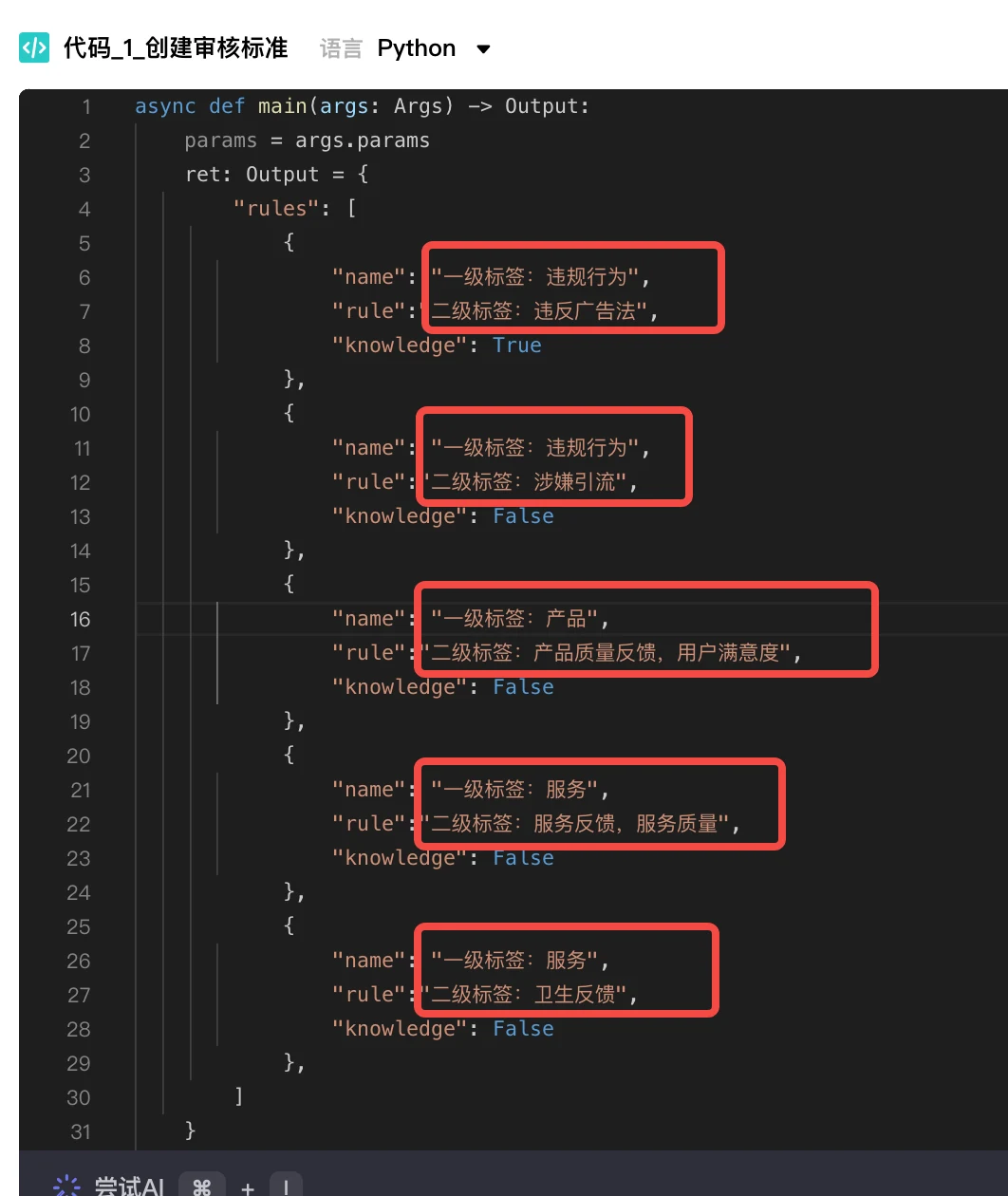 |
| get_or_create_base | 代码_1_写入表头名称 | field_name中,设置你期望展示在表格行表头名称,该名称需要与主工作流 data_audit_main_workflow 中的节点【代码_2_分析结果与表头关系映射】中fileds的表头一致,否则无法进行映射关联。 注意: 需要你定义表格的表头,且表头需要与主工作流的{分析标准}一致。 多维表格授权:使用时会要求飞书账号OAuth授权,授权一次之后无需单独授权。 | 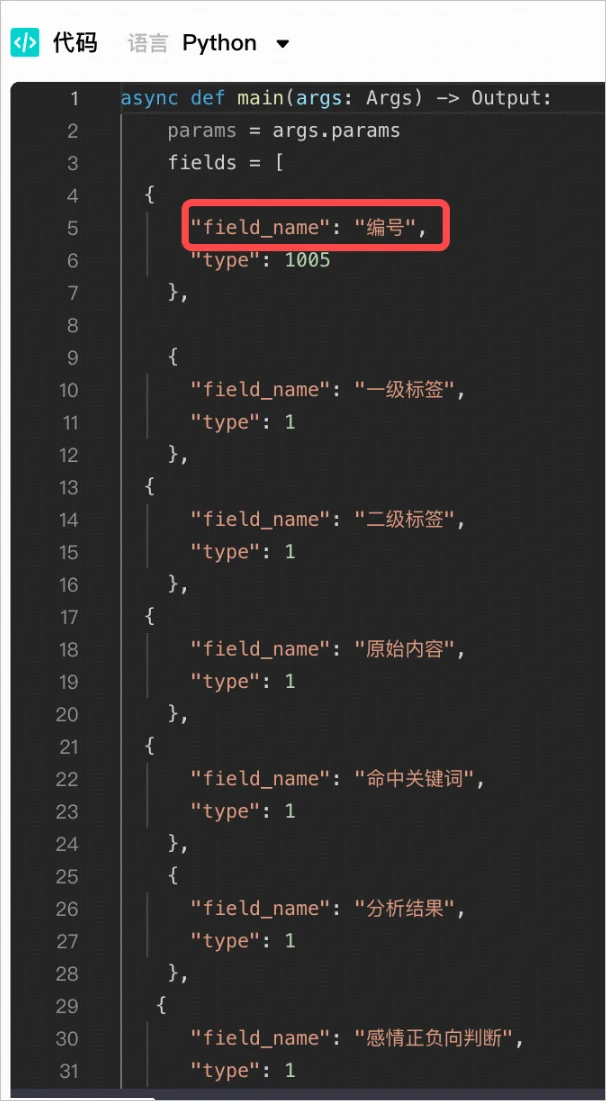 |
| data_audit_main_workflow | 代码_2_分析结果与表头关系映射 | 写入表头fields_name与分析结果element的映射关系,该操作决定分析结果是否能被正常写入到表格中对应的表头下。 | 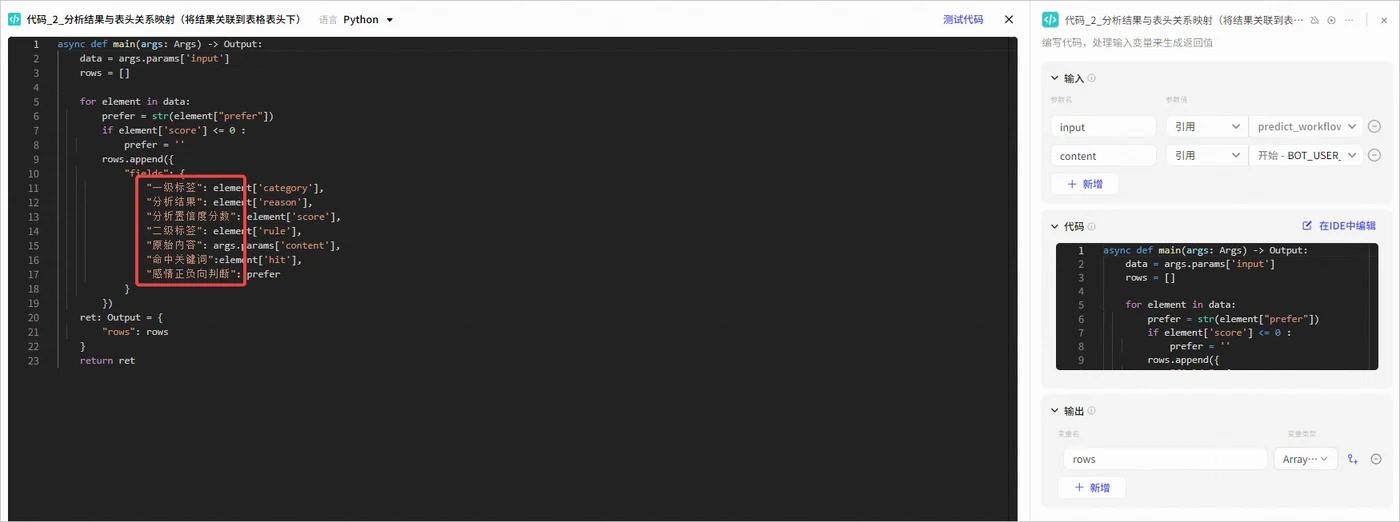 |