
大模型开发环境Conda和Jupyter使用
《大模型开发环境Conda和Jupyter使用》共 0.4 万字,通篇围绕 prompt、缓存、工作流、需求 展开,归在「框架与工具链」这一层。
适合要选技术栈、不想把别人踩过的坑重踩一遍的人
目录骨架(8 节)
- Conda 入门
- Conda 安装
- Conda 命令
- Mamba 使用
- Jupyter使用
- PyCharm 中使用 Conda 环境
- Conda版本差异
- Anaconda 和 Miniconda 区别?
示例代码
注:将ppt后缀名改为zip后解压
python版本:3.12.4
Conda 入门
Conda版本差异
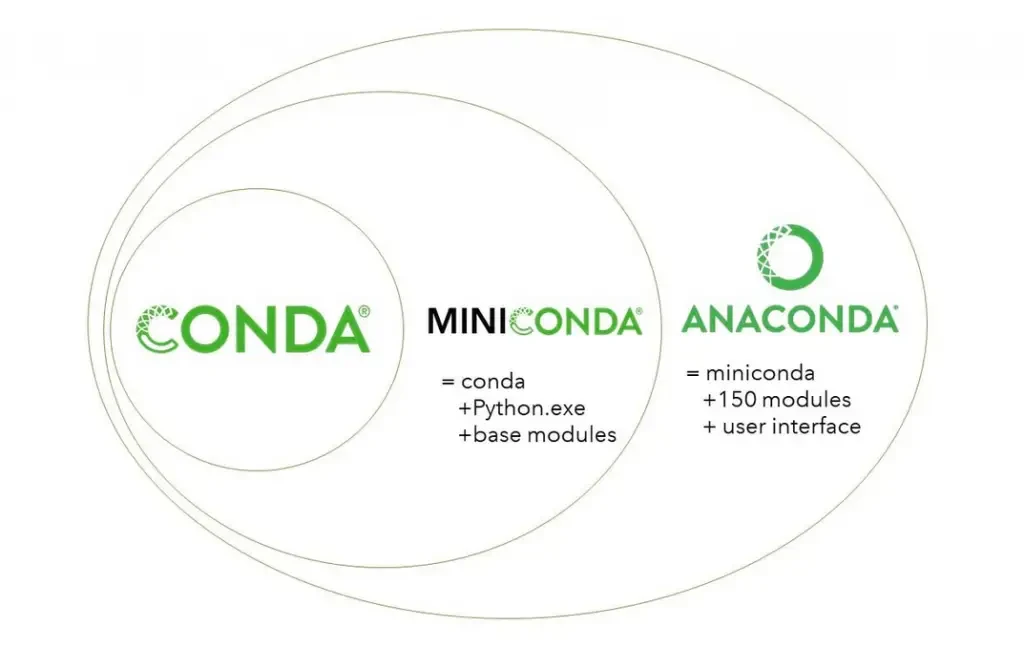
Conda:是一个包和环境管理的工具。支持 Windows、macOS 和 Linux。Conda 可以快速的安装、运行和更新包和相关的依赖。Conda 也可以轻易地创建、保存、加载和转换环境。
Anaconda:是一个用于科学计算的 Python 发行版,支持 Linux, Mac, Windows, 包含了 conda、conda-build、Python 和众多科学计算的包及其依赖。
Miniconda:是一个 Anaconda 的轻量级替代,默认只包含了 conda,Python 和一些它们所以依赖的包。
Anaconda 和 Miniconda 区别?
Miniconda 是 Anaconda 的精简版本,同样也是一个开源环境,两者都是 conda 系统的一部分。不同之处在于 Anaconda 会预先安装许多常用的 Python 套件,因此占用较多的硬盘空间。相比之下,Miniconda 因为名为 ”Mini”,因此仅安装运行所需的基本套件,对于有多个不同 Python 版本共存的情況,可以节省大量空间。
Miniconda 可以依据自己需求建立自己的 Python 环境,想要的套件自行安装。
为什么要使用 Conda?
一个典型的 Python 项目会使用多个包来完成其功能。其中一些包也可能被其他项目所使用(共享)。 项目之间共享的包可能会引起冲突。 比如,我们有两个项目 P1 和 P2,P1 使用 NumPy 1.2 版本,而 P2 需要 NumPy 1.3 版本,一个环境中存在两个版本就可能导致冲突。 解决这个问题的办法就是使用虚拟环境。我们可以为每个项目分别创建一个独立的虚拟环境,来隔离包冲突。
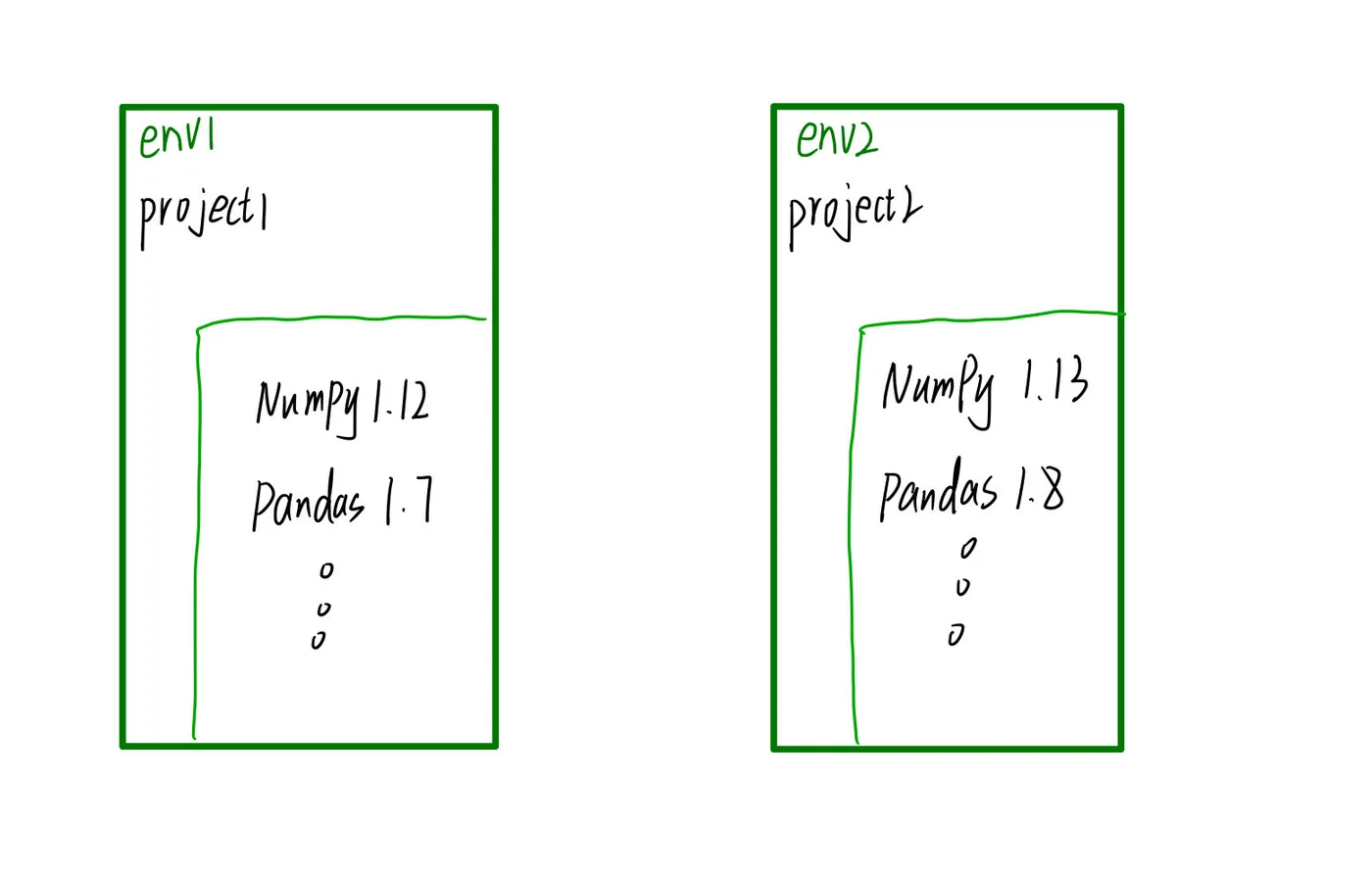
常用的 Python 虚拟环境管理工具有:
- Virtualenv
- Conda
- pipenv
- venv
通过使用这些工具,我们可以很容易的创建虚拟环境。
Conda 安装
Miniconda 下载安装
官网下载地址: https://www.anaconda.com/download/success
Anaconda Installers vs Miniconda Installers
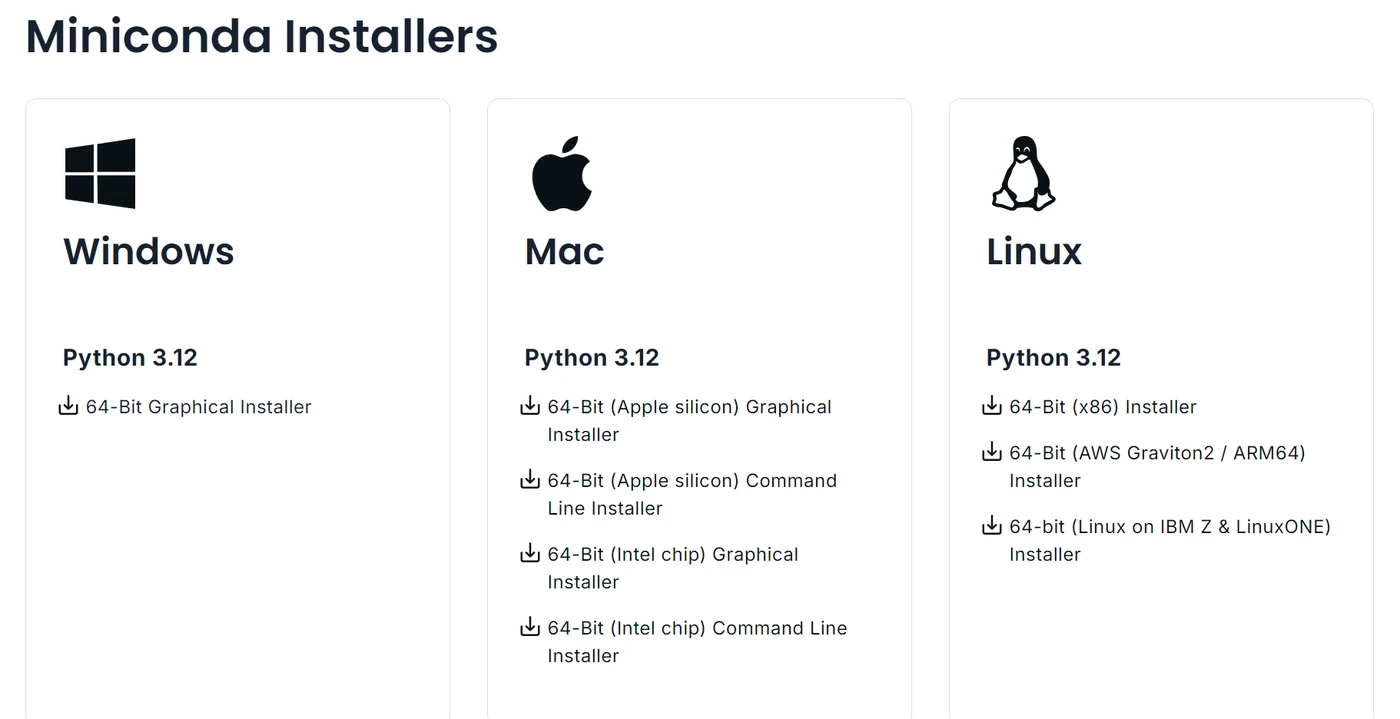
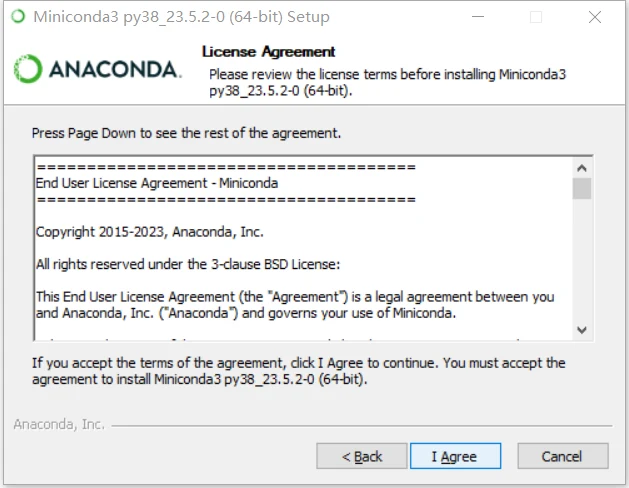
下载后依据指引进行 Miniconda 安装。
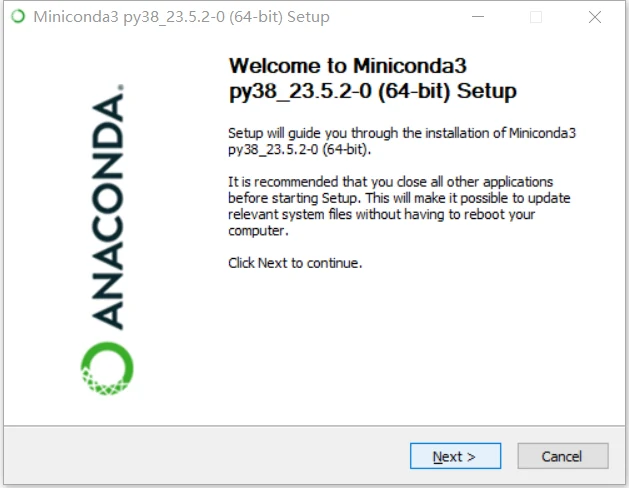
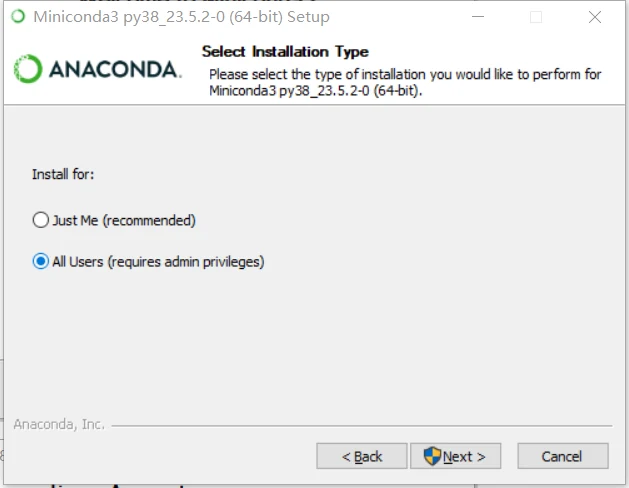
根子自己需要选择为当前用户还是为所有用户安装。
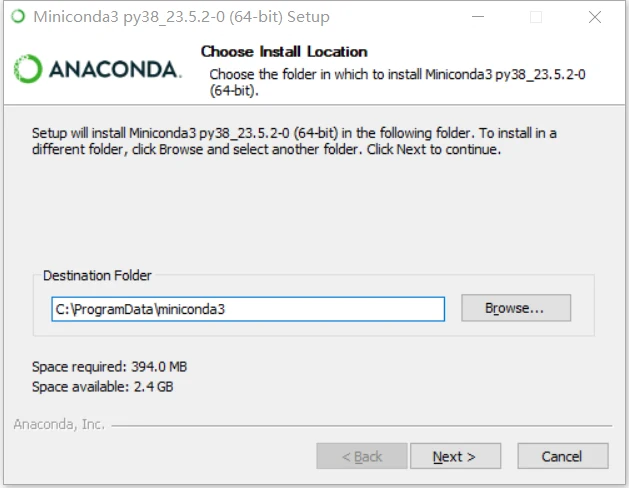
选择安装目录。
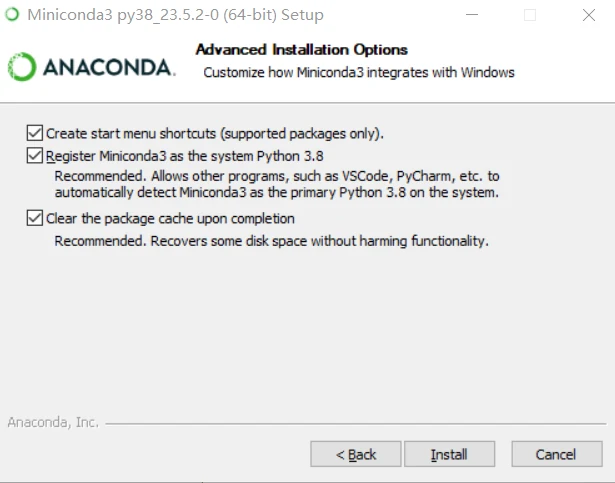
- 在开始菜单中,创建快捷方式。
- 注册 Miniconda3,使它能被 VsCode、PyCharm 等检测到。
- 清除缓存。
到此我们的 conda 已经安装完毕。此时,我们的开始菜单中多了如下几个目录。
使用 Anaconda Powershell Prompt 终端
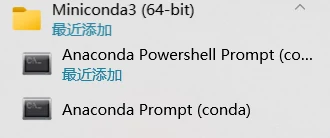
安装完成后,打开终端 Anaconda Powershell Prompt ,如果有看到命令列提示中的(base),那表示安装成功。
我们可以输入 Python --version 确认 Python 版本。

Conda 命令
基本命令
conda –help # 查看帮助
conda info  # 查看 conda 信息
conda --version # 查看 conda 版本
conda update conda  # 更新Conda(慎用)
conda clean –all    # 清理不再需要的包
conda <指令> --help   # 查看某一个指令的详细帮助
conda config --show #查看 conda 的环境配置
conda clean -p  # 清理没有用,没有安装的包
conda clean -t  # 清理 tarball
conda clean --all   # 清理所有包和 conda 的缓存文件
环境管理
创建 Conda 环境
使用 conda 可以在电脑上创建很多套相互隔离的 Python 环境,命令如下:
# 语法
conda create --name <env_name> python=<version> [package_name1] [package_name2] [...]