
Cursor高阶技巧使用
《Cursor高阶技巧使用》共 0.6 万字,通篇围绕 上下文、需求、场景、ReAct 展开,归在「框架与工具链」这一层。
适合要选技术栈、不想把别人踩过的坑重踩一遍的人
目录骨架(8 节)
- 使用终端运行命令
- 项目名称
- 项目描述
- 与命令输出交互
- 创建一个包含可用 Shell 命令的 Command.txt 文件
- 浏览历史命令
- 不同 Shell 中运行命令
- 高级使用技巧
示例代码
📎 附件:cursor-demo.zip(zip, 117KB)
原文链接:https://www.yuque.com/attachments/yuque/0/2025/zip/2424104/1755056832801-f7071873-b5a2-42f4-b530-7c8a4baad7b6.zip
Cursor 智能补全与代码生成
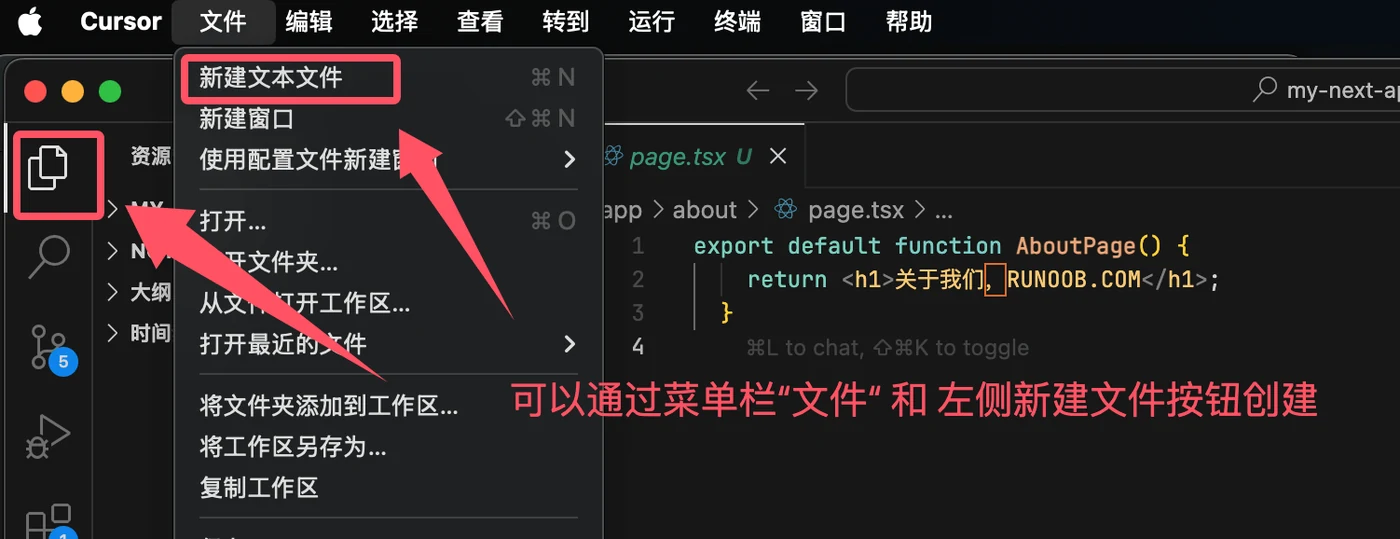
Cursor 新建文件很简单,可以点击菜单栏的"文件"或左侧的"资源管理器"来创建:
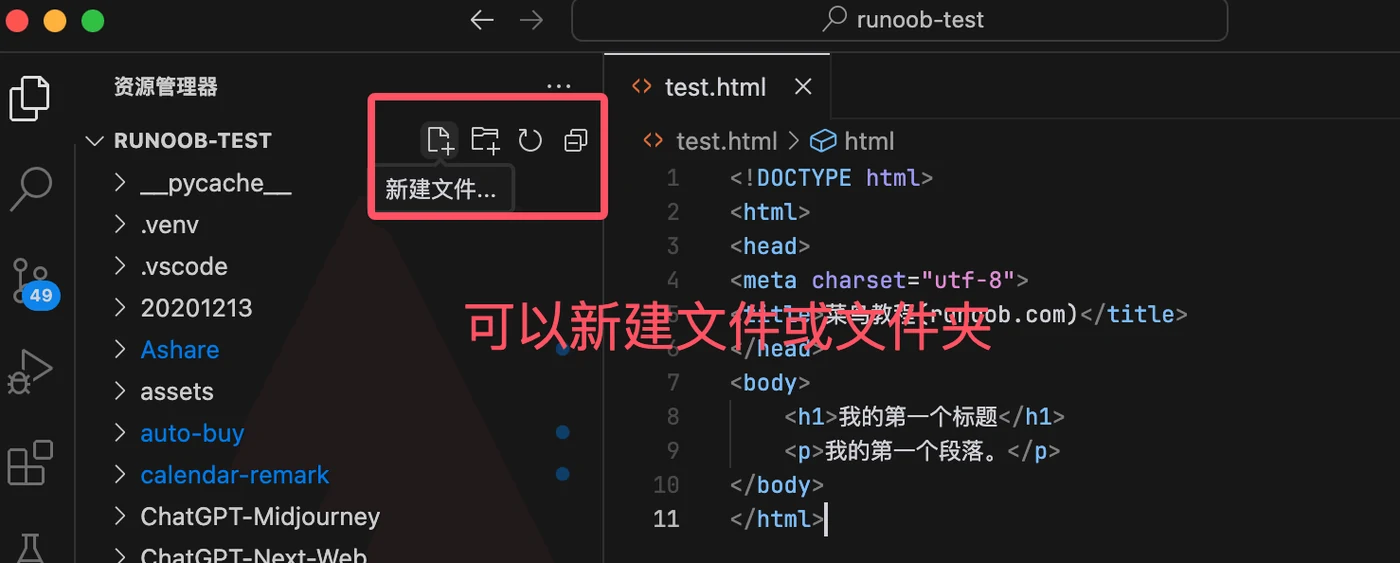
通过"资源管理器"打开一个项目,项目上就有创建文件和创建目录的按钮:
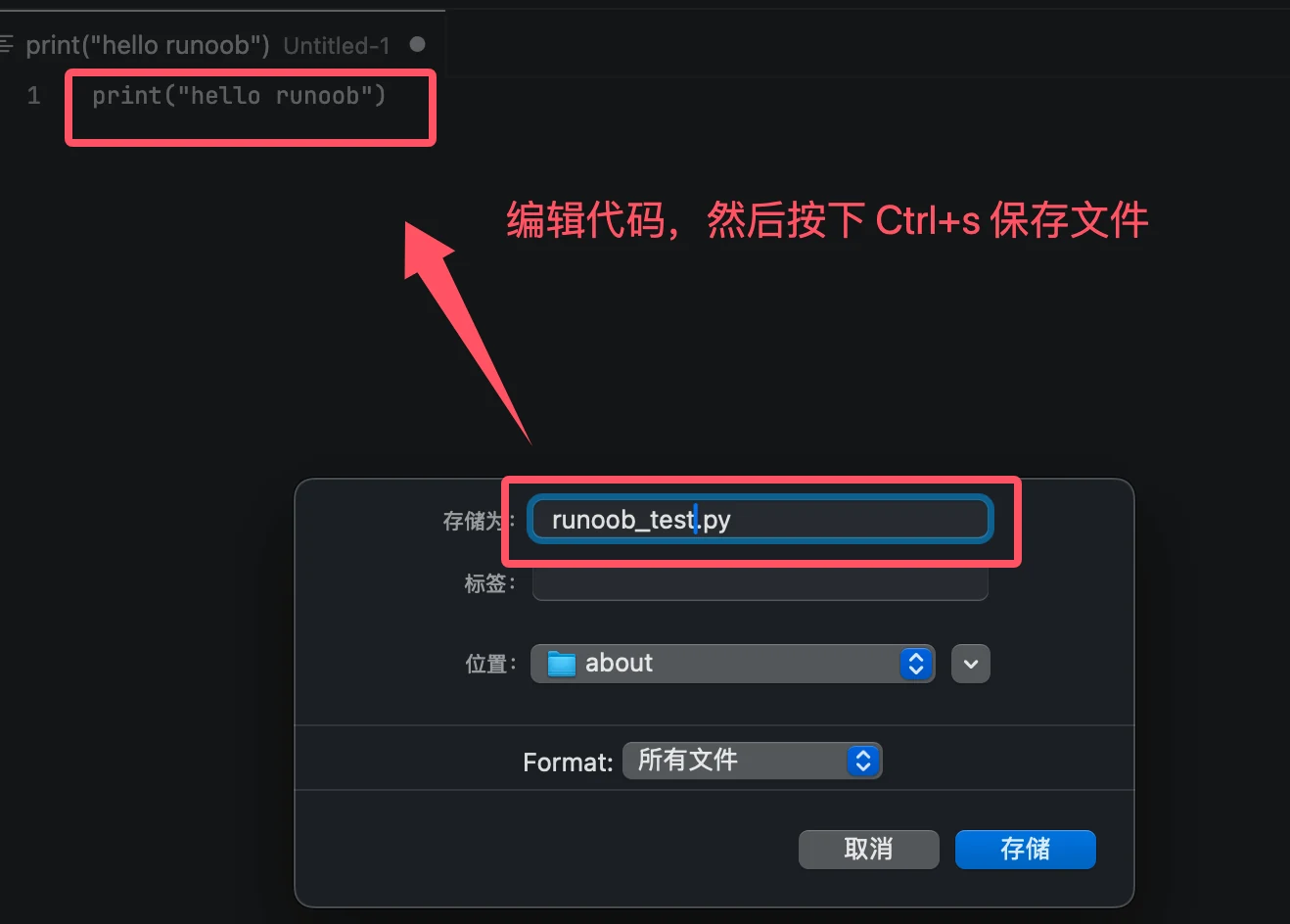
点击菜单栏的新建文件,会出现一个空文本,我们可以输入代码,并按下 Ctrl + s 来保存代码,输入文件名,并设置保存目录:
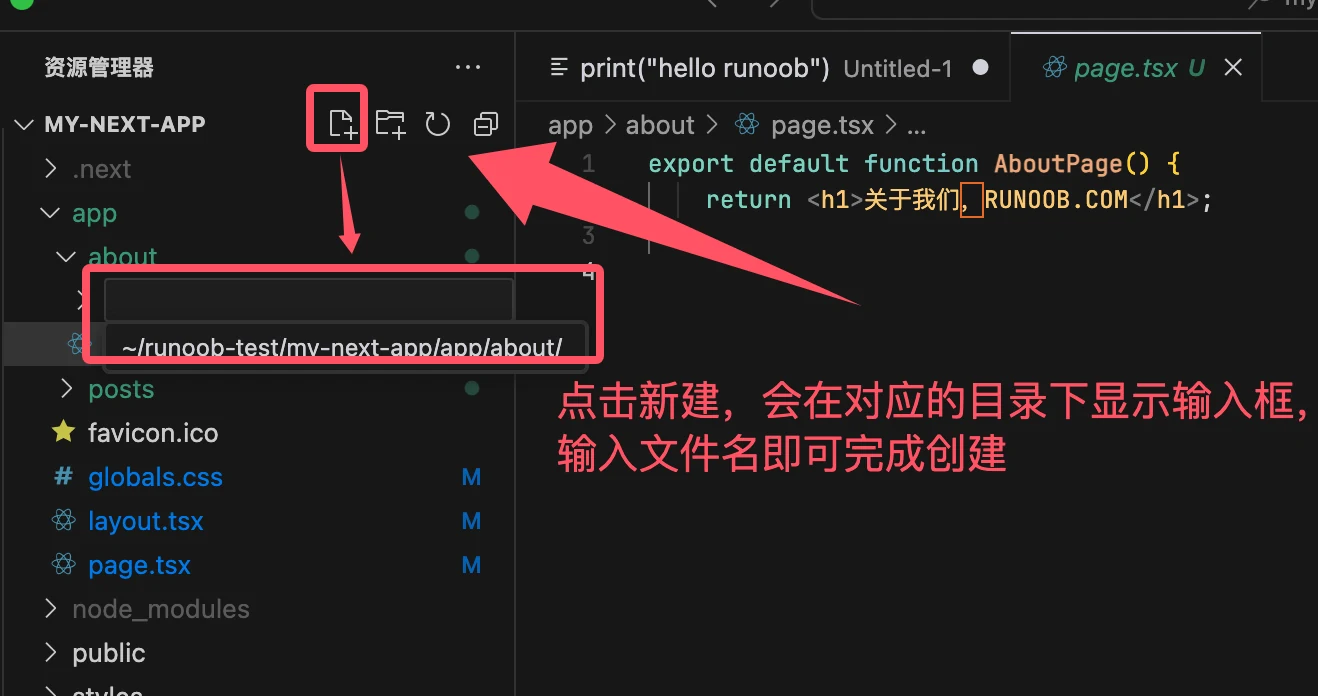
通过"资源管理器"项目上按钮来创建文件,会先出现一个输入文件名的输入框,输入文件名后即可完成创建:
Cursor 内置 IntelliSense 功能,根据上下文提供智能补全建议。
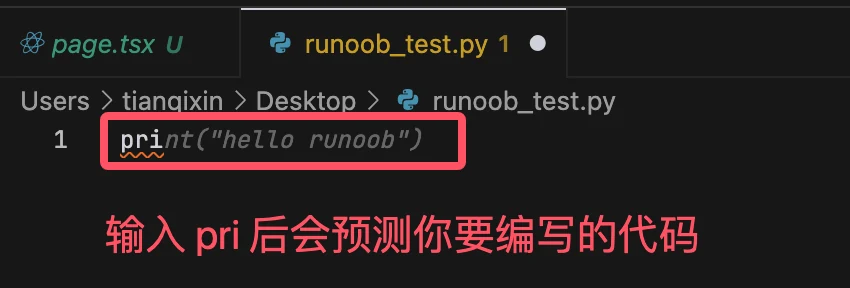
我们在编写代码,如 Python 或 JavaScript 时,Cursor 会预测我们要输入的内容:
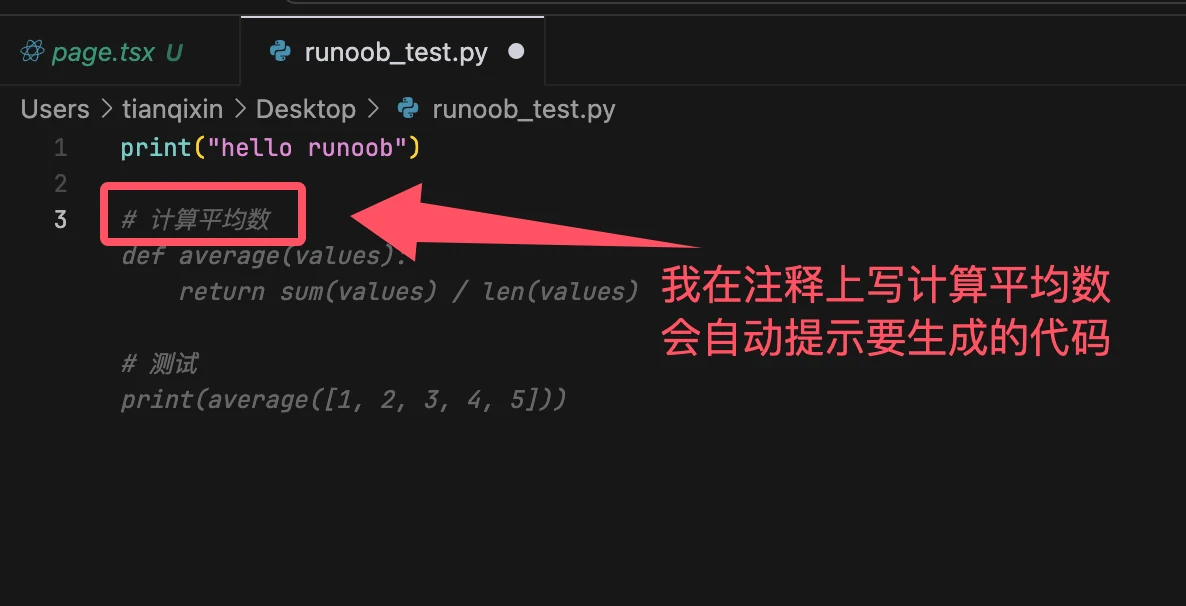
如果写上注释如# 计算平均数,Cursor 就会自动帮我们实现功能,按下 Tab 键就可以才能 Cursor 提供的代码:
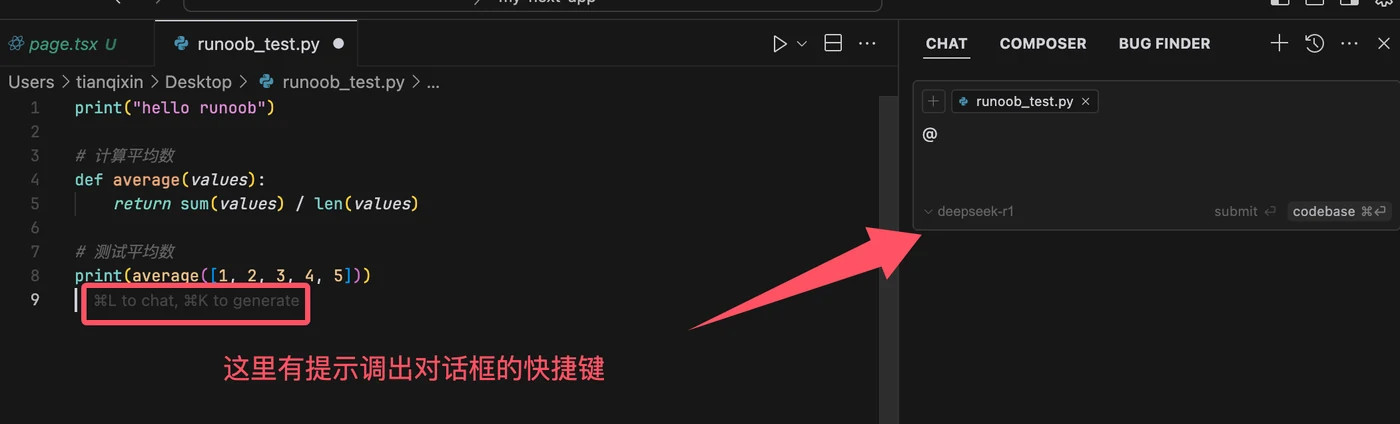
如果对代码不熟悉,需要 AI 来解析,可以通过快捷键 Cmd/Ctrl + L 来调出 AI 对话窗口:
Cursor 集成终端
Cursor 基于 Visual Studio Code 构建,保留了 VS Code 的强大功能和熟悉的操作体验,同时加入了 AI 辅助编程功。
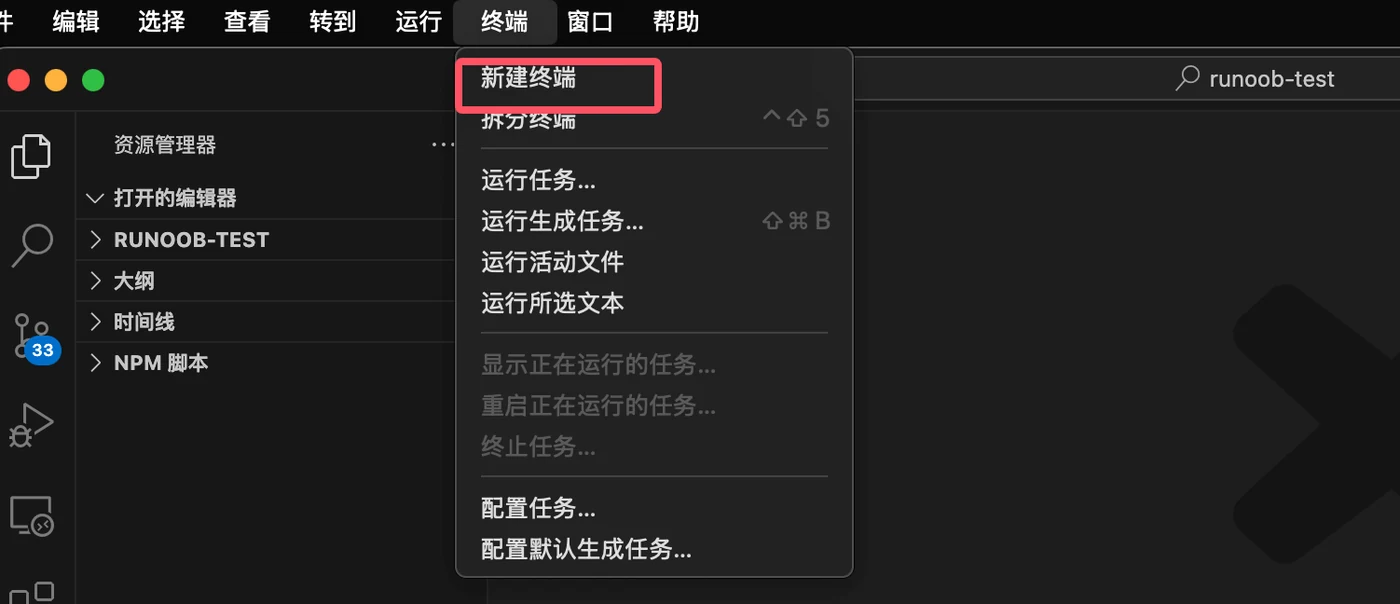
Cursor 内置了集成终端,跟 VS Code 集成终端操作一样, 我们可以在菜单栏上选择"终端"选项,然后选择"新建终端":
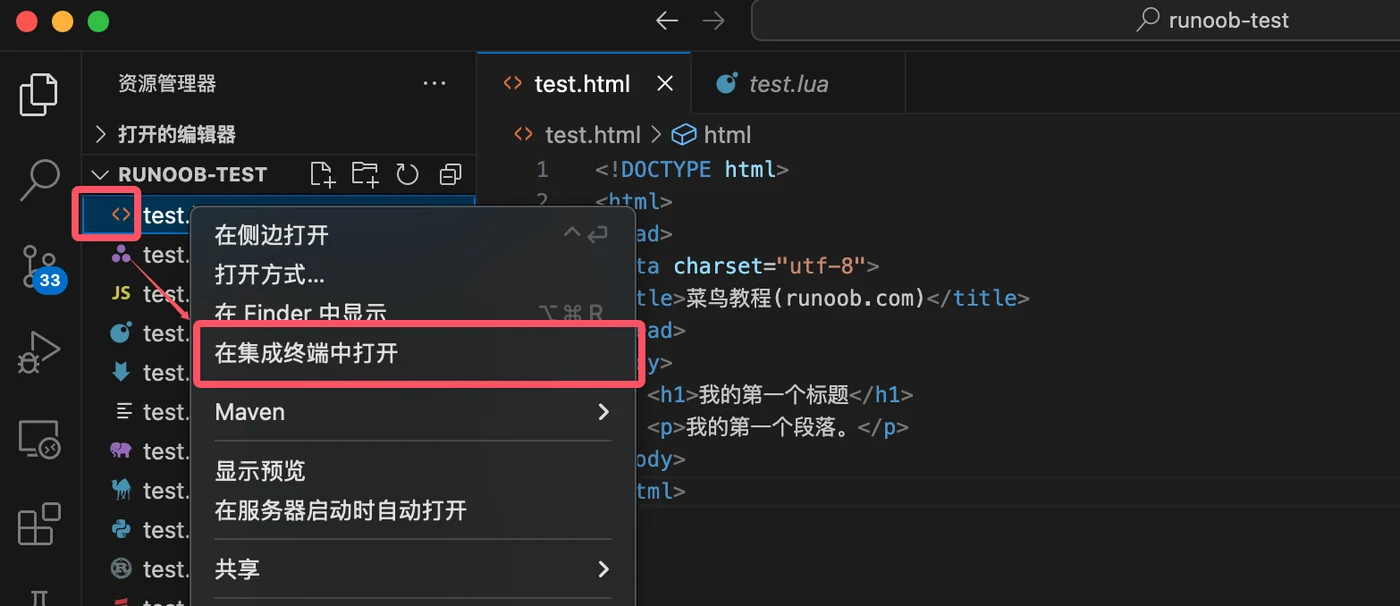
也可以选择目录下的文件,右击,在下拉菜单选择"在集成终端打开":
终端快捷键:
| 功能 | Windows/Linux | macOS |
|---|---|---|
| 显示集成终端 | Ctrl + ` | Ctrl + ` |
| 新建终端 | ``Ctrl+Shift+```` | ``Cmd+Shift+```` |
| 切换终端 | Ctrl+PageUp/PageDown | Cmd+PageUp/PageDown |
| 关闭终端 | Ctrl+Shift+W | Cmd+Shift+W |
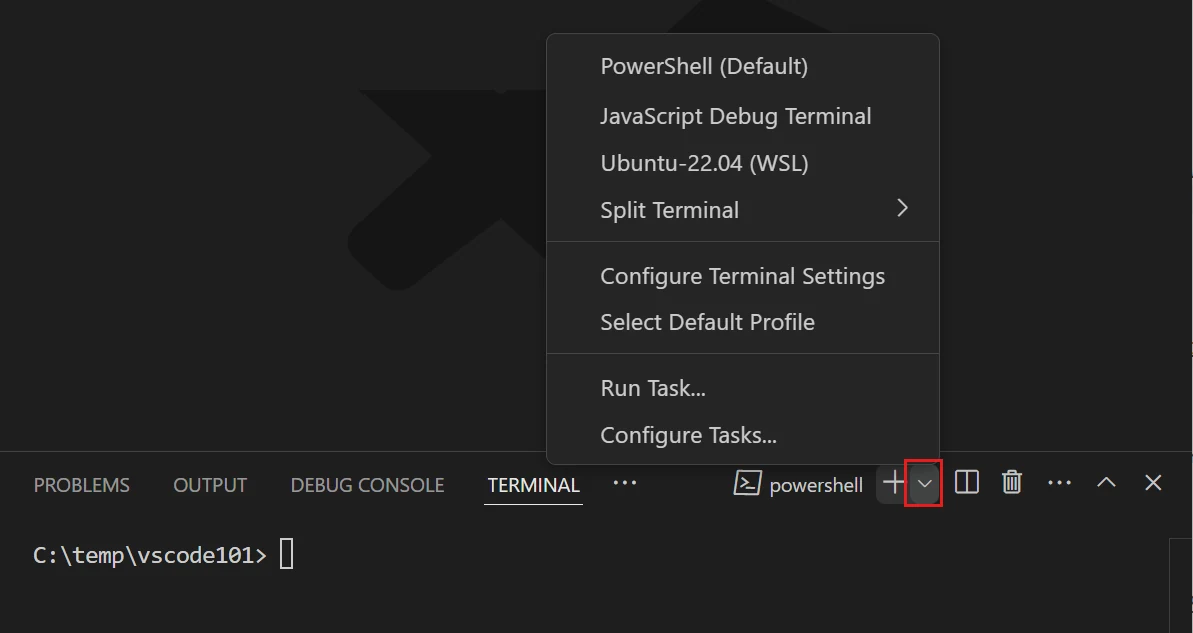
根据操作系统的不同,我们可以选择不同的终端环境,例如 PowerShell、命令提示符(Command Prompt)、或 Bash。
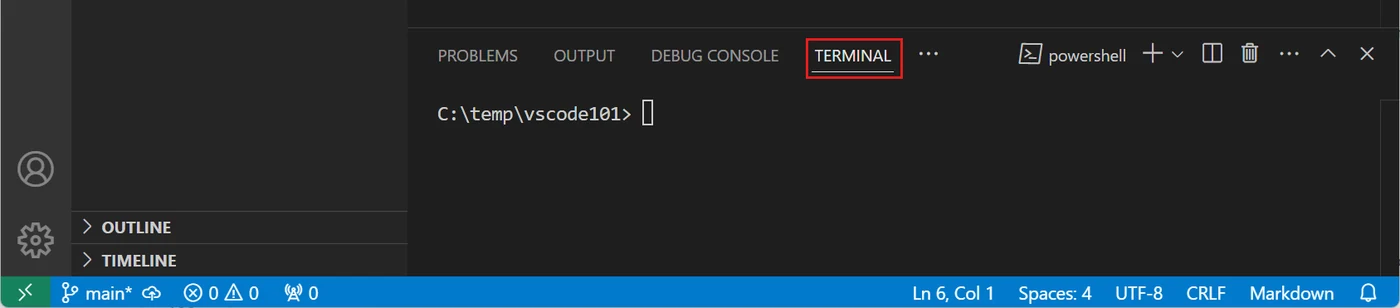
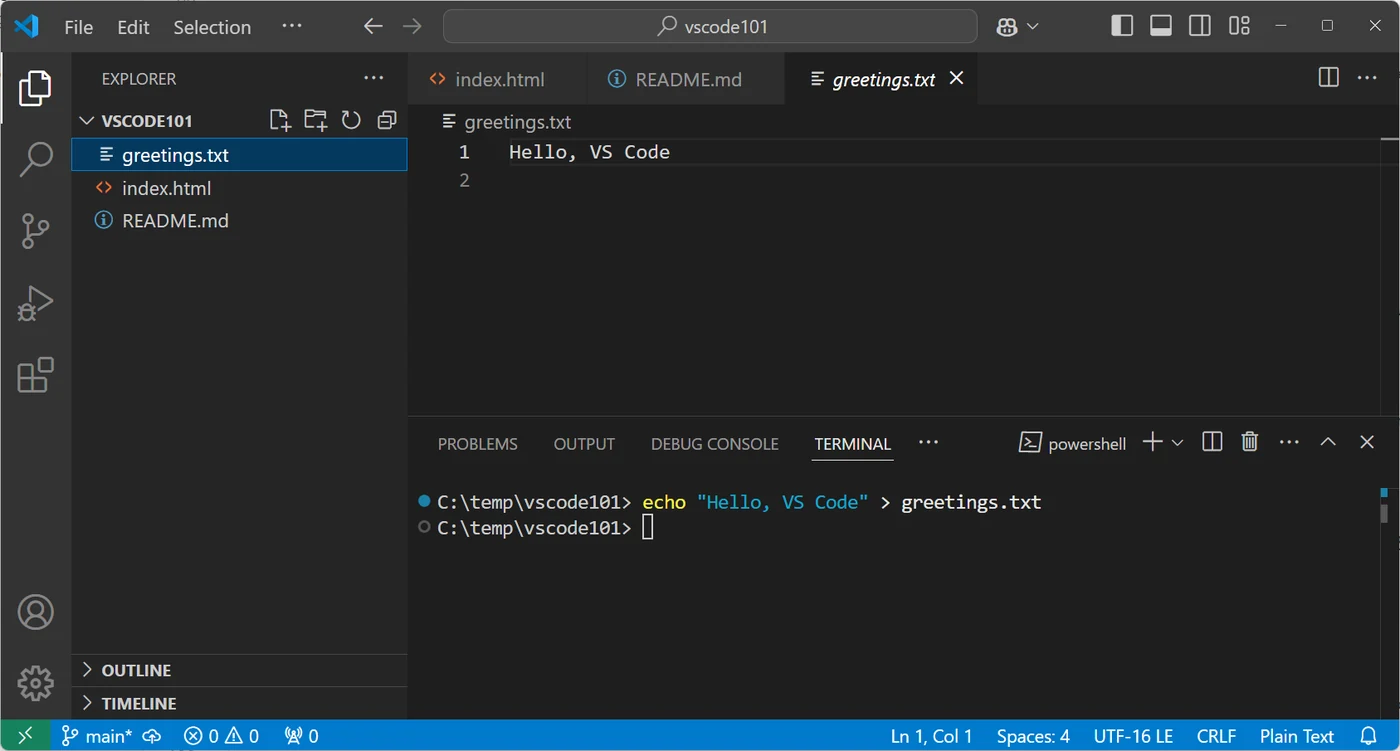
在终端中输入以下命令,创建一个新的文件 greetings.txt:
echo "Hello, VS Code" > greetings.txt
工作区的默认文件夹是当前项目的根目录。
创建文件后,"资源管理器(Explorer)"会自动显示新文件。
我们可以同时打开多个终端,点击终端右上角的"启动配置(Launch Profile)"下拉菜单,查看可用的终端环境并选择。
使用终端运行命令
终端会打开一个默认的 Shell,如 Bash、PowerShell 或 Zsh,终端的工作目录会从工作区文件夹的根目录开始。
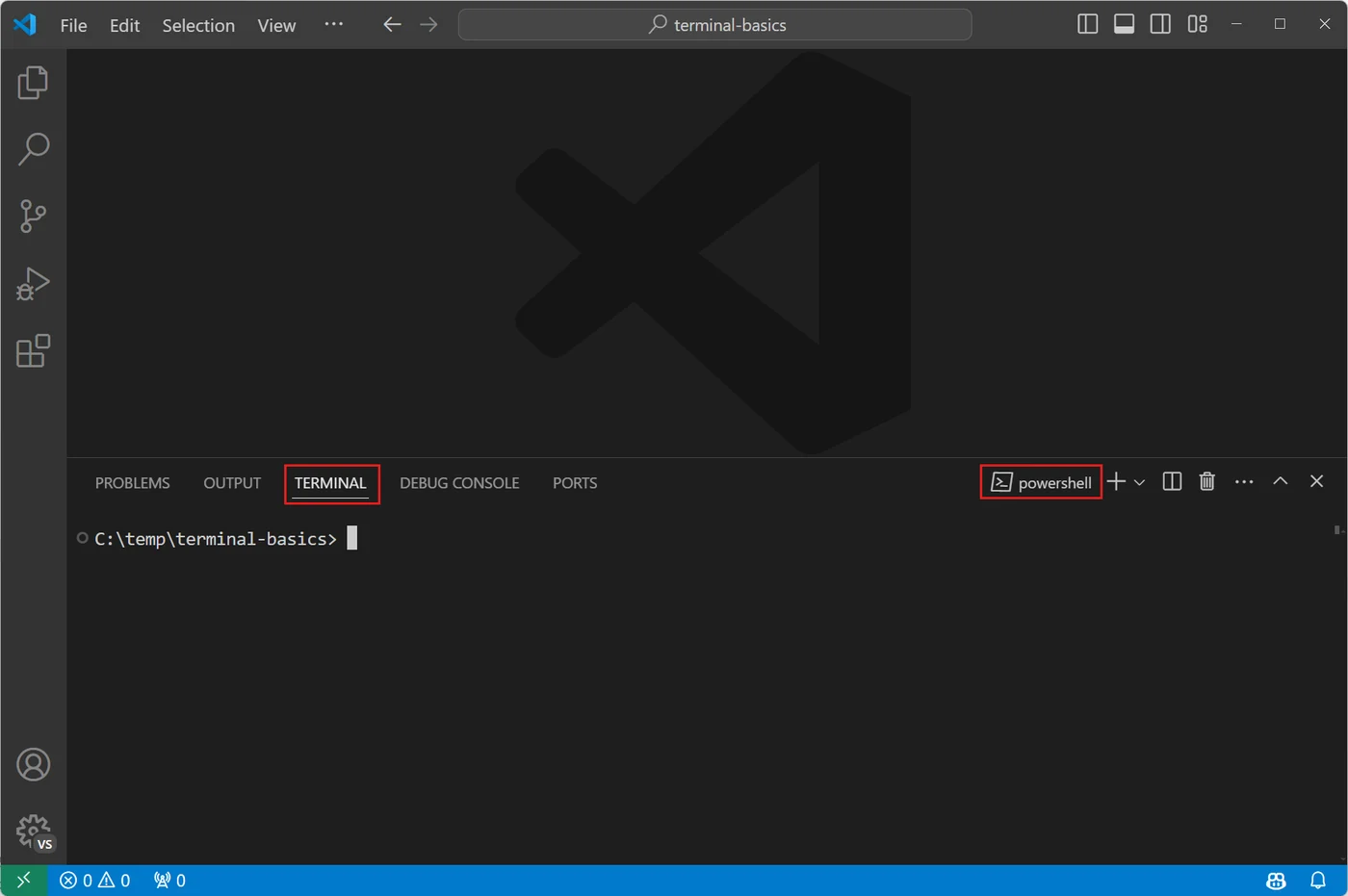
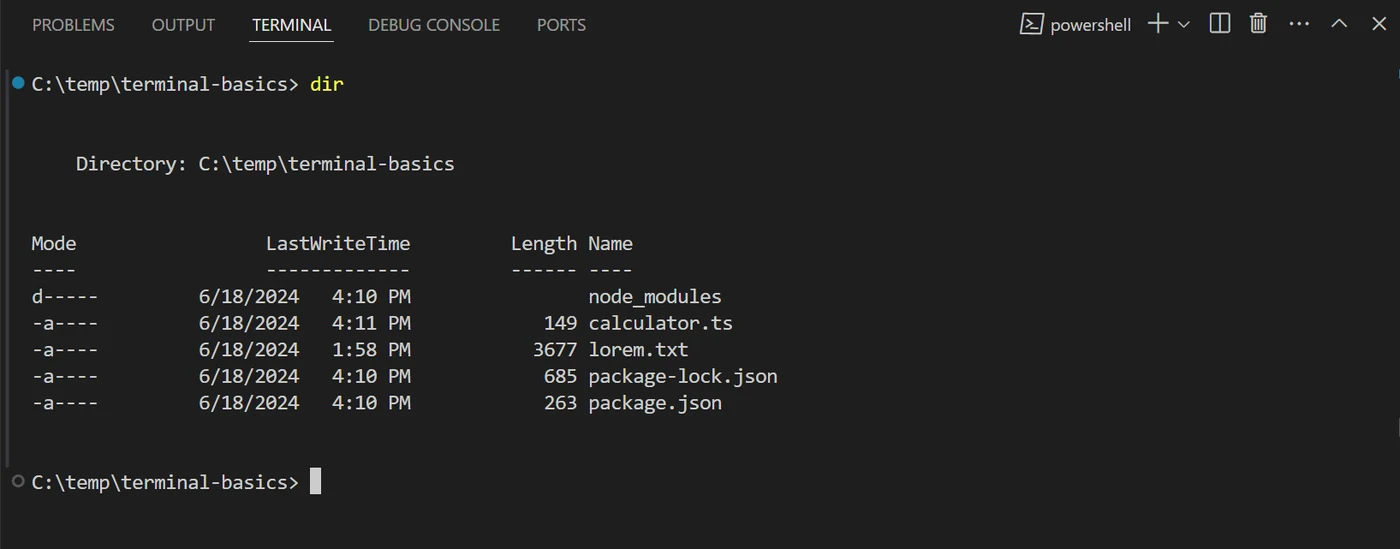
输入类似 ls 或 dir 这样的基本命令来列出当前目录下的文件。
终端会直接显示命令的输出内容:
与命令输出交互
VS Code 中的终端还提供了与命令输出交互的功能,命令通常会输出文件路径或 URL,你可能希望直接打开或跳转到这些链接。
例如,编译器或代码检查工具可能会返回一个包含文件路径和行号的错误信息。你不需要手动去搜索该文件,只需在终端输出中选择该链接即可直接在编辑器中打开文件。
让我们看看如何与终端中的命令输出进行交互:
- 打开你之前运行过 ls 或 dir 命令的终端。
- 在终端中,按住 Ctrl/Cmd 键,将鼠标悬停在文件名上,然后选择该链接。
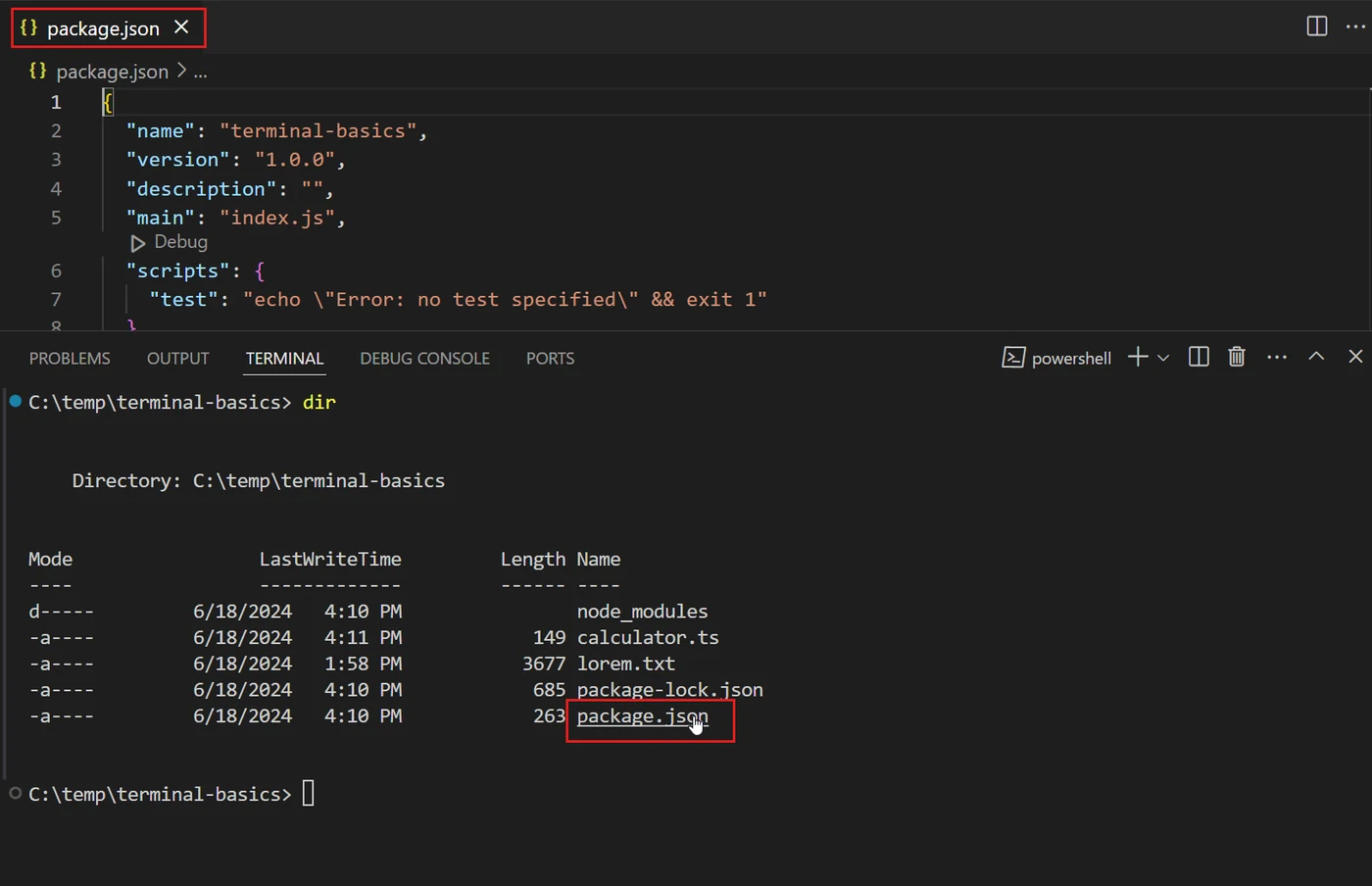
注意,当你将鼠标悬停在输出中的文本上时,它会变成一个链接。