
Cursor提效应用场景实战
《Cursor提效应用场景实战》共 0.2 万字,通篇围绕 需求、场景、Agent、成本 展开,归在「框架与工具链」这一层。
适合要选技术栈、不想把别人踩过的坑重踩一遍的人
目录骨架(8 节)
- 示例代码
- 常用提效功能与配置
- AI 提效应用场景实战
- 界面布局介绍
- 中文模式设置
- YOLO 模式
- 功能窗口区别
- 选择 AI 大模型
示例代码
📎 附件:cursor-demo.zip(zip, 643KB)
原文链接:https://www.yuque.com/attachments/yuque/0/2025/zip/2424104/1755056832645-a93b71e5-f580-4b86-b206-9c96aa72243a.zip
常用提效功能与配置
界面布局介绍
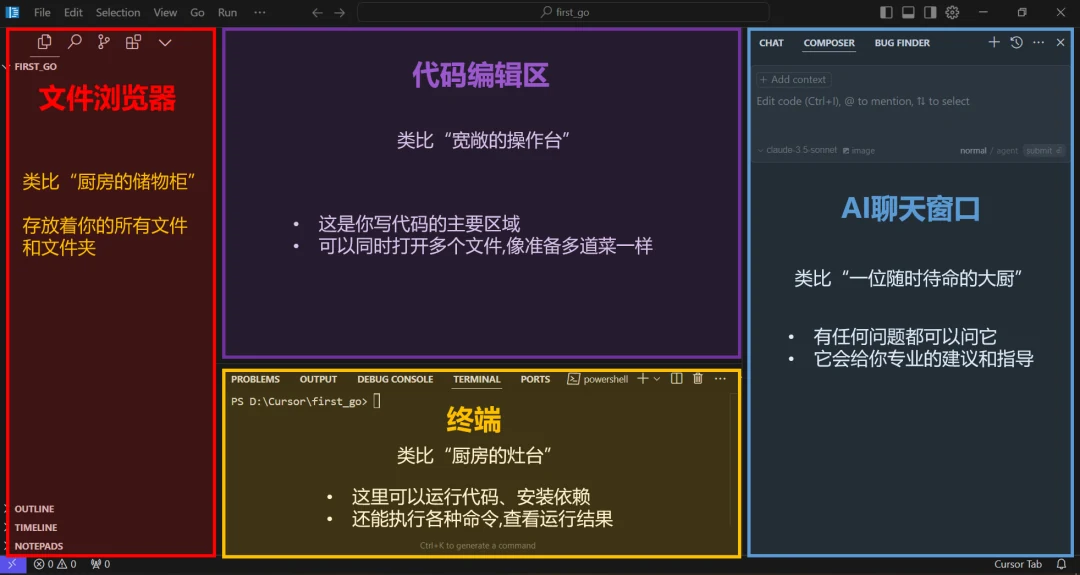
如果你使用过 VScode 编程,那么你应该很熟悉这个界面,因为它就是 VScode 界面;
但如果你和我一样是小白,只为提高工作效率,那么接下来的比喻可能辅助你理解:想象一下你正在一个设备齐全的厨房做菜。Cursor 的界面布局也是这样科学合理:
中文模式设置
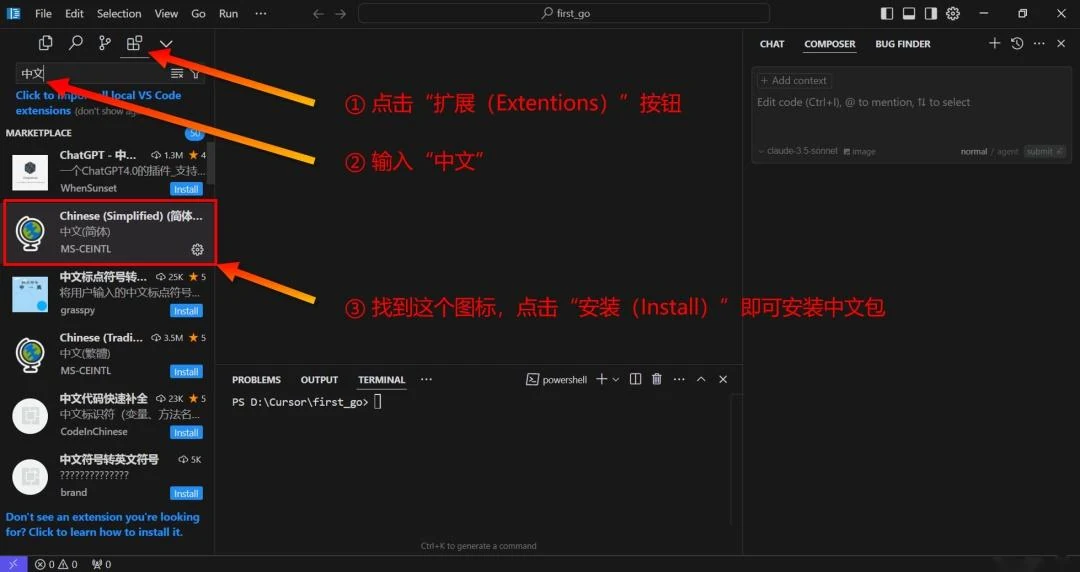
作为小白使用者,看到一堆英文确实有点懵(什么乱七八糟的 hhh)。别担心!那我们先把界面改成中文:
- 下载中文包
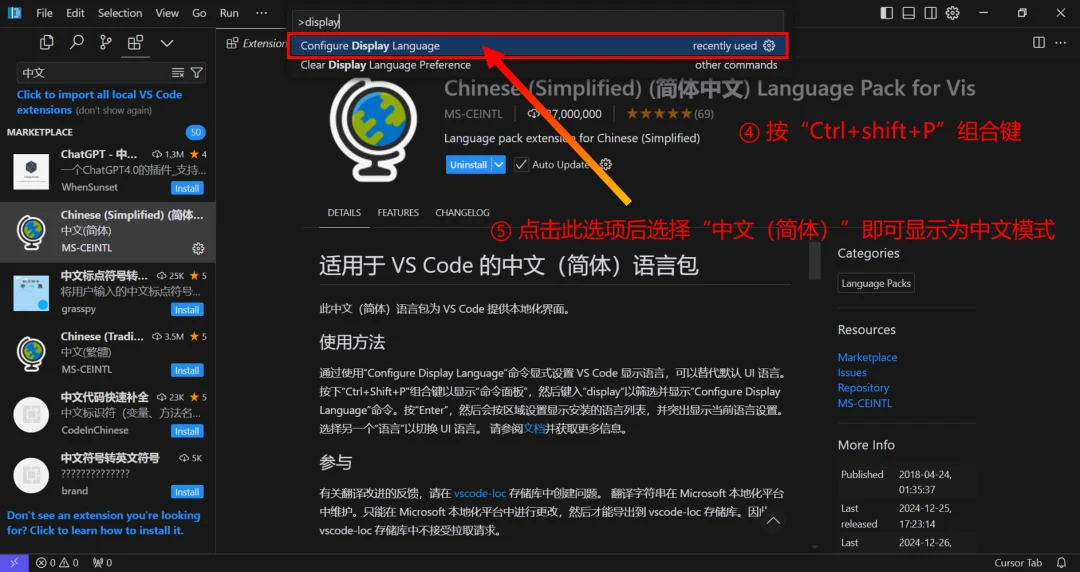
- 按下 Ctrl + Shift + P(Mac 是 Command + Shift + P)
- 输入 "language"→ 选择 "Configure Display Language"→ 选择 "中文 (简体)"
- 重启 Cursor,界面就变成中文啦!(怒赞!)
YOLO 模式
YOLO 模式是 Cursor 的一个特色功能,它能让 AI 更大胆地帮你写代码。开启后:
- AI 会更主动地提供完整的代码建议;
- 生成的代码更符合实际应用场景;
- 特别适合初学者快速上手和学习(我一般是开启的,因为俺是小白~)
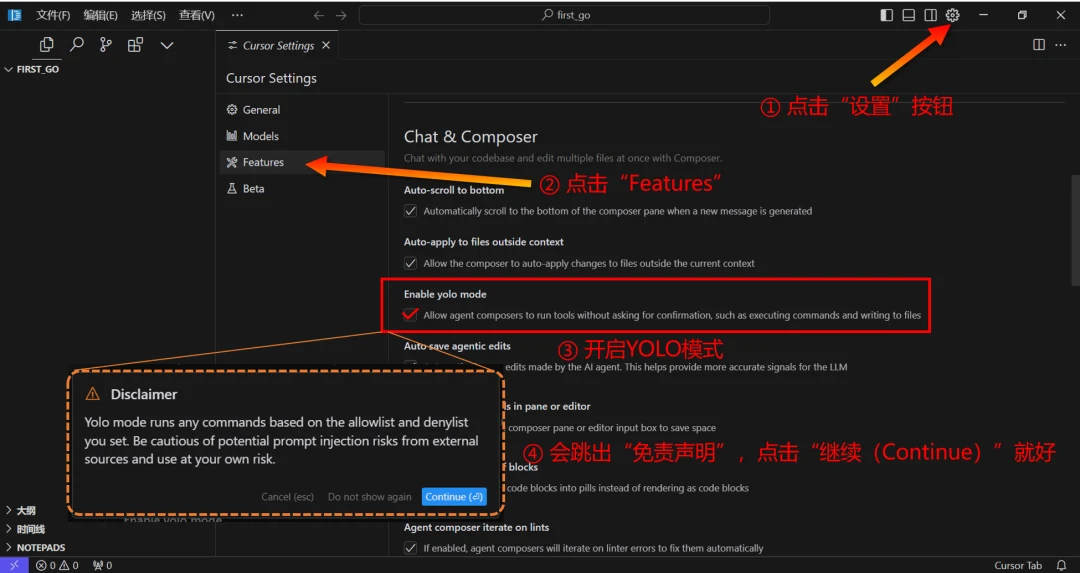
建议新手都开启这个模式,让 AI 成为你更得力的助手!开启方法很简单:
- 点击右上角的设置图标
- 找到 "实验性功能(Features)"
- 打开 "YOLO 模式" 开关即可
功能窗口区别
Cursor 提供了多种与 AI 交互的方式, 让我们来了解一下它们的区别:
Chat 窗口 vs Composer 窗口
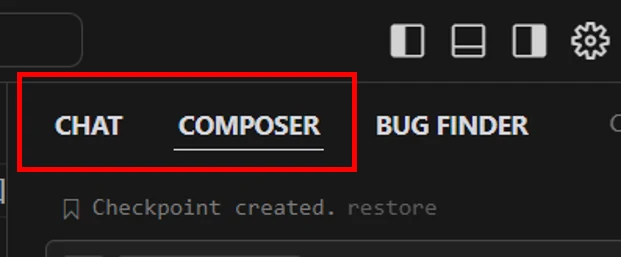
像聊天一样自由对话
直接在代码中进行 AI编辑
Normal 模式 vs Agent 模式
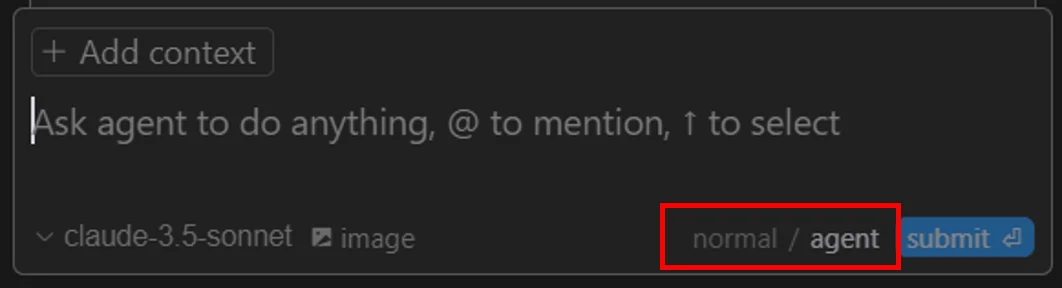
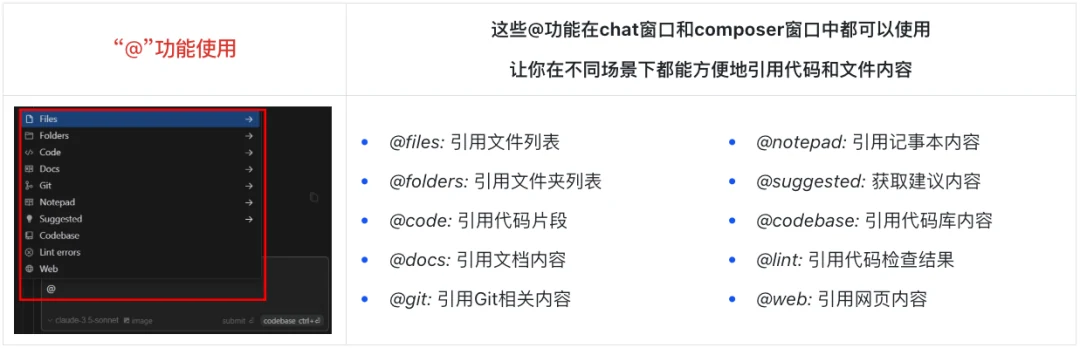
我常常使用 @功能就是把一堆看不懂的文献、或者看不懂的代码文件,都存放到一个文件夹下,然后 @codebase,这个工具就会自动的识别该文件夹目录下的所有文件了,不用我一个一个导入让 AI“看” 了,而是相当于一键指定了它需要看的内容!
选择 AI 大模型
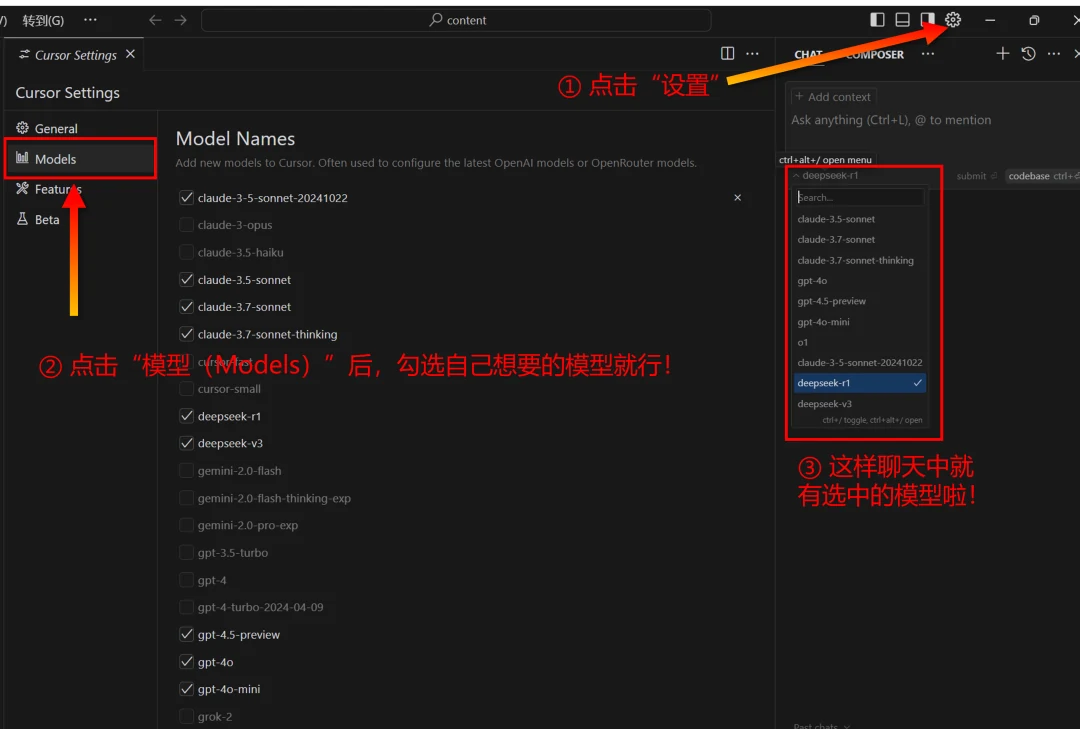
由于 Cursor 工具嵌入了很多模型,包括 deepseek、gpt、claude、gemini 等等,选择自己喜欢的模型就行。(一般来说,claude 在写代码方面要优一些,然后 deepseek 会在讨论方面会更好一点)
而软件也在更新,有时候会接入一些新的模型,比如近期接入了 “deepseek r1”,就可以把它勾选上,这样新的模型就可以为我们服务啦!!
基本操作入门
- 创建新项目:点击左上角的 "文件" → "新建文件"
- 基本代码编辑:像写文字一样直接输入
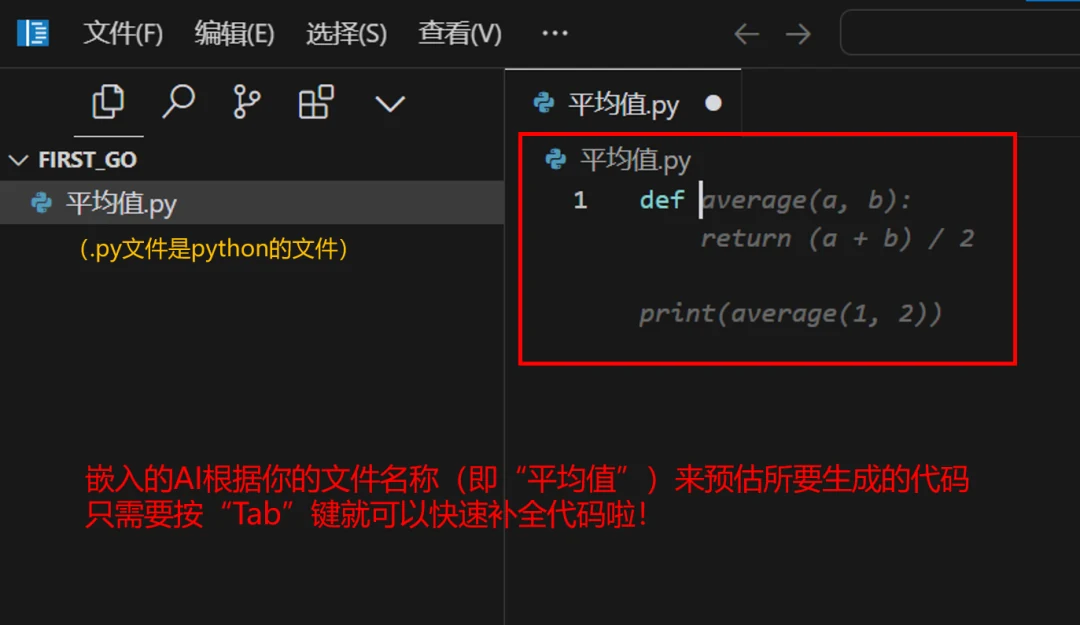
- AI 代码补全:输入时会自动弹出建议
- 实时错误提示:有错误会自动标红提醒
- ……(You can do what you want)
代码补全尝试
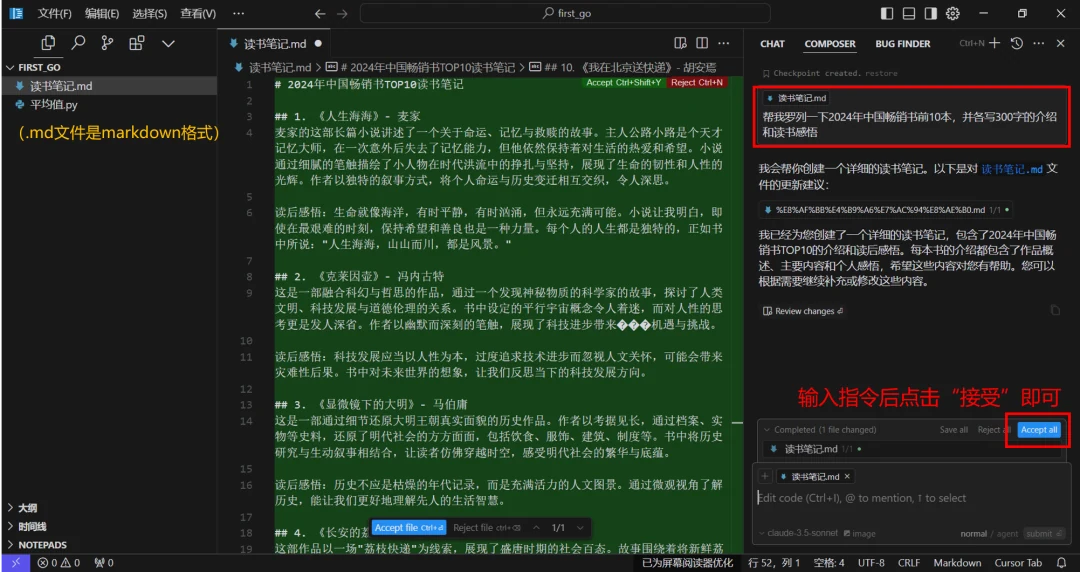
文章生成尝试(类似 ChatGPT)
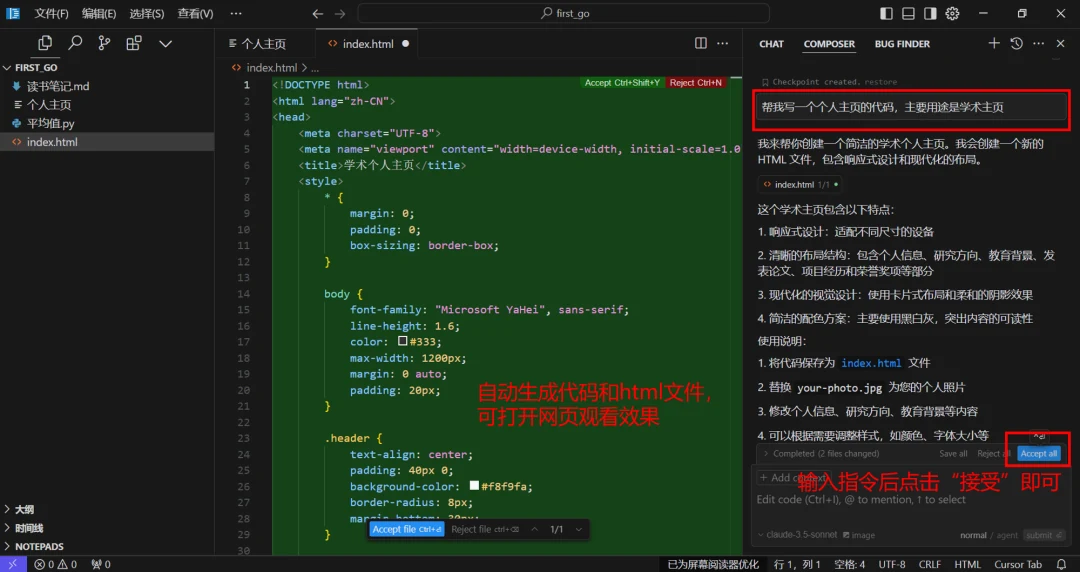
一句话生成网页

小贴士:不要被这些功能吓到!就像学做菜一样,从最简单的开始,慢慢就会熟练起来啦!