框架与工具链758 字
Coze搭建搜索新闻工作流
·全库 499 / 611
《Coze搭建搜索新闻工作流》共 0.1 万字,通篇围绕 工作流、提示词、Coze、编排 展开,归在「框架与工具链」这一层。
覆盖工作流提示词Coze编排
适合要选技术栈、不想把别人踩过的坑重踩一遍的人
目录骨架(3 节)
- 效果示例
- 步骤一:构建工作流
- 步骤二:在智能体添加工作流并测试
目录 · 3 节
工作流内可选择丰富的插件节点处理任务。例如,本文将介绍如何使用插件节点构建一个用于搜索新闻的工作流。
效果示例
本文构建的示例工作流节点概览如下图所示,该工作流中添加 getToutiaoNews 工具节点来实现搜索新闻的能力。

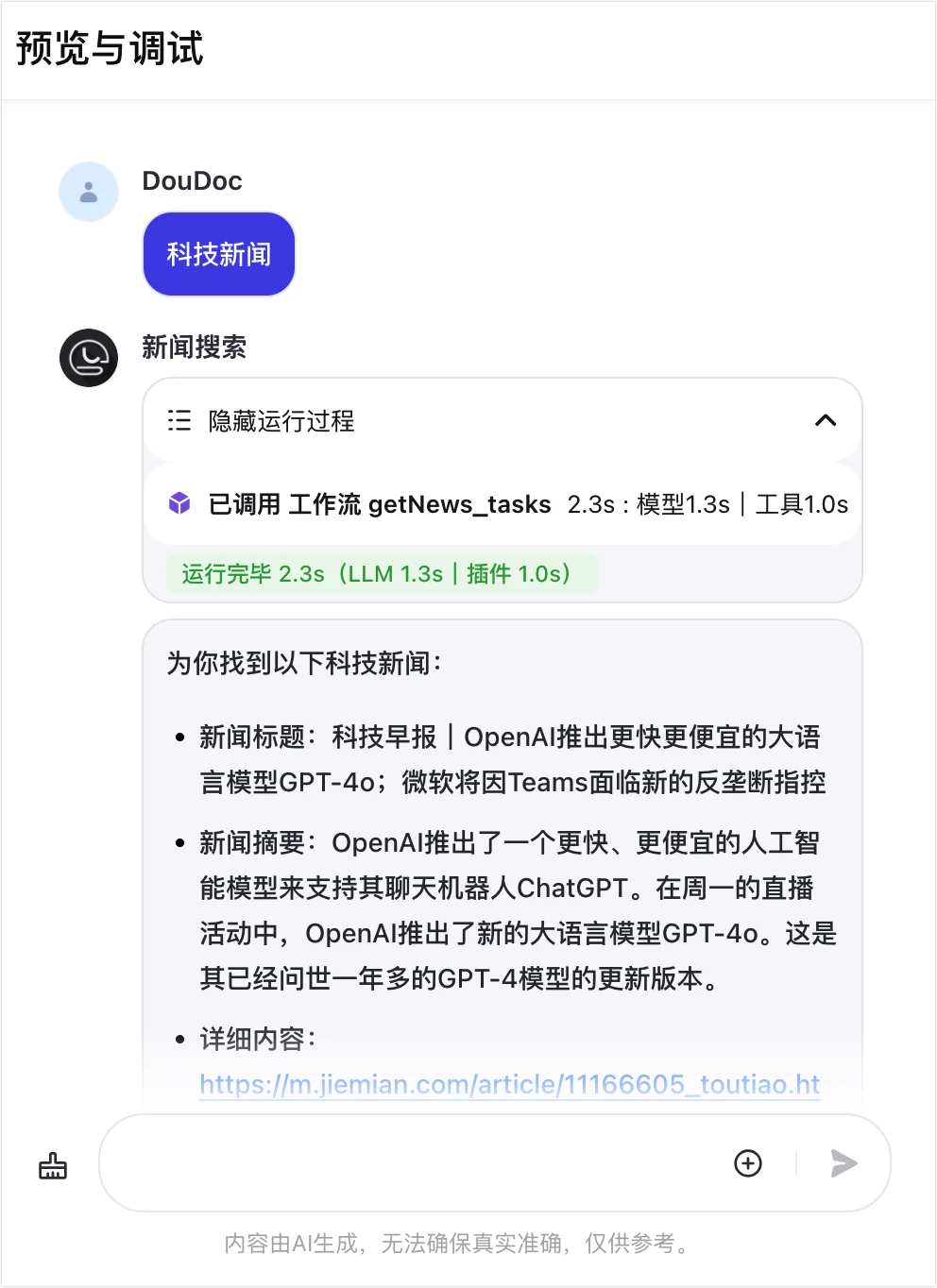
下图展示了示例工作流添加到智能体之后,智能体带来的用户任务处理能力。当用户输入内容后,智能体会调用示例工作流处理任务,并向用户返回处理结果。
步骤一:构建工作流
- 在页面右上角,单击 +资源 > 工作流。
本文示例配置如下:
- 工作流名称:输入 getNews_tasks
- 工作流描述:输入 搜索新闻
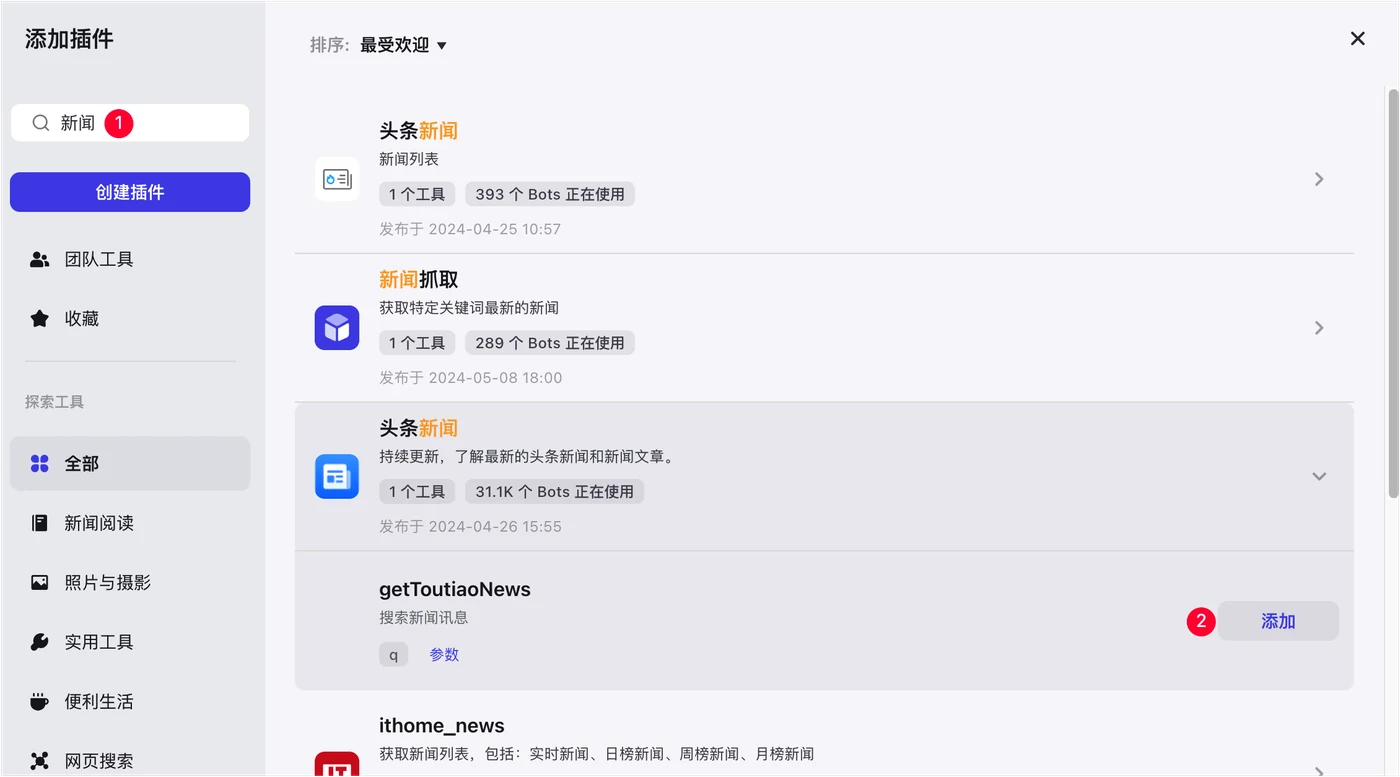
- 在工作流的编辑页面的左侧列表内,单击插件右侧的 + 图标,查找并选用内置的 getToutiaoNews 节点。
该节点将用于搜索新闻。
- 连接各节点,并依次配置输入输出参数。
节点连接顺序:开始 → getToutiaoNews → 结束。各节点参数配置说明如下表:
| 节点 | 参数配置 |
|---|---|
| 开始 | 开始节点预置了输入参数 input,String 类型。 |
| getToutiaoNews | 该节点的输入参数固定取值 q,仅需要在参数值区域引用开始节点的 input 参数。 |
| 结束 | 新增 output 输入参数,并在参数值区域选择引用 getToutiaoNews节点的 news 参数。 |
- 配置完成后,单击页面右上角的试运行,测试工作流。
例如,输入 科技 进行测试,待所有节点都运行成功(节点会展示绿色边框)后,查看指定节点的运行结果。
- 测试工作流无问题后,单击页面右上角的发布。
成功发布后,在工作流列表中可以查看到该工作流。
步骤二:在智能体添加工作流并测试
- 前往当前团队的 Develop 页面,创建或进入指定智能体。
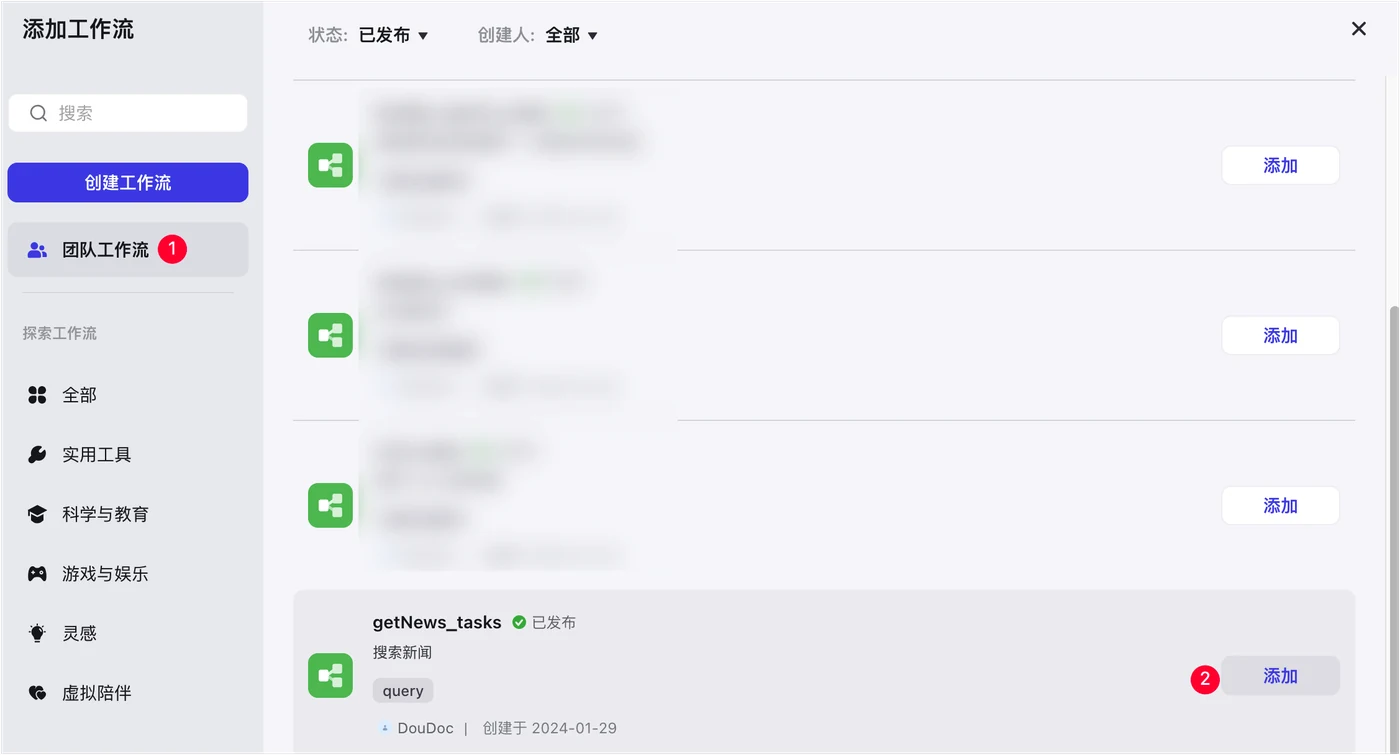
- 在智能体编排页面,找到技能区域的工作流,在右侧单击加号图标。
- 在对话框左侧单击团队工作流,找到自建的 getNews_tasks 工作流,并在右侧单击添加。
- 在智能体的人设与回复逻辑内,声明智能体使用 getNews_tasks 工作流处理任务。
编写后,你可以单击优化,让 AI 帮助你生成结构化的回复逻辑。智能体会分析用户意图,根据系统提示词和工作流的描述信息自行选择执行工作流。
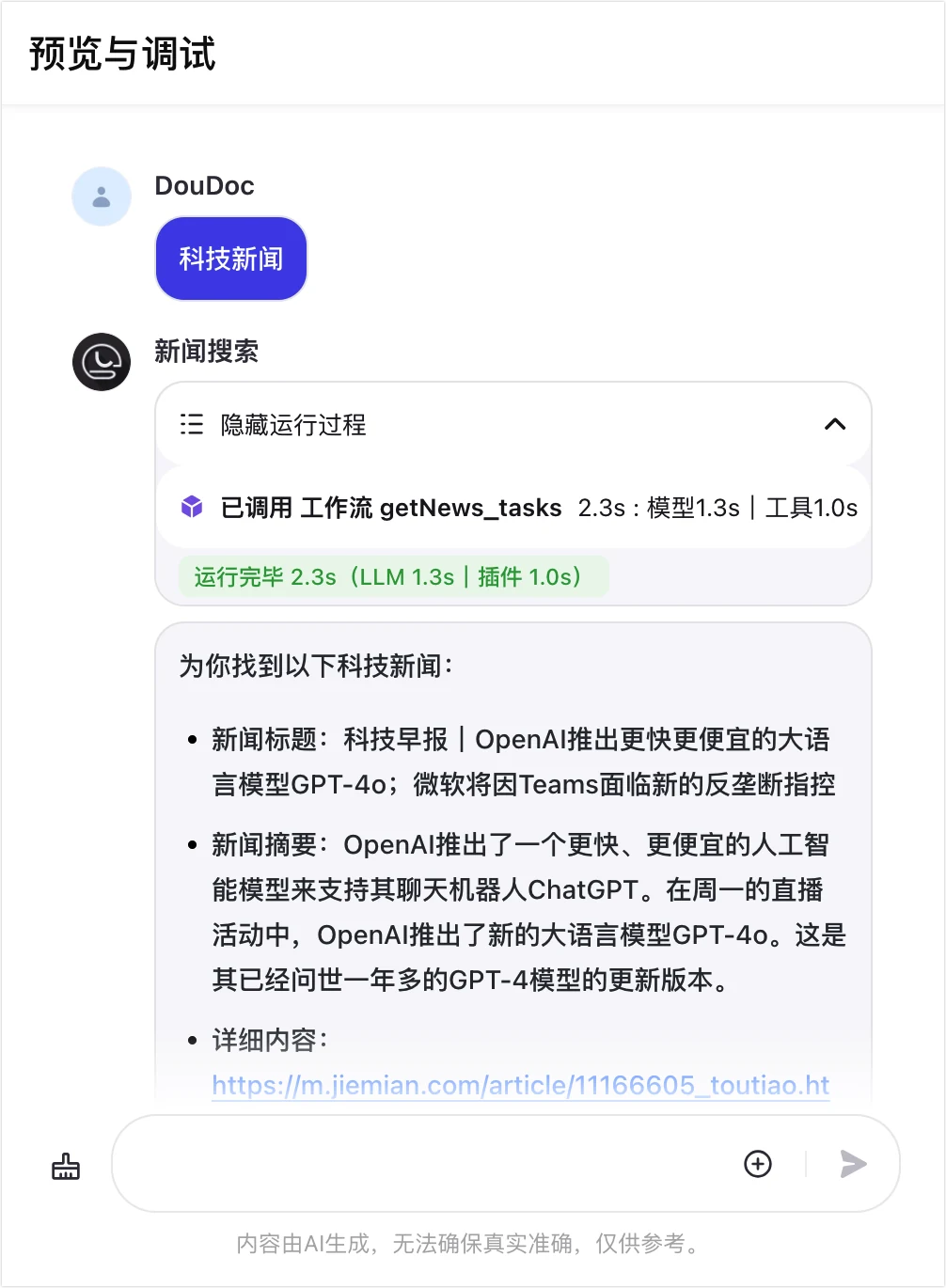
- 在智能体的右侧预览与调试区域,输入内容预览智能体实现的效果。
例如输入 科技新闻。