
基于DeepSeek R1搭建企业级知识库
《基于DeepSeek R1搭建企业级知识库》共 0.1 万字,通篇围绕 知识库、部署、场景、RAG 展开,归在「模型架构与原理」这一层。
适合要跟模型团队对话、得听懂他们在说什么的人
目录骨架(6 节)
- Ollama 部署 DeepSeek-R1模型
- Chatbox调用DeepSeek-R1接口
- DeepSeek 知识库搭建
- 步骤 1: 安装 Ollama
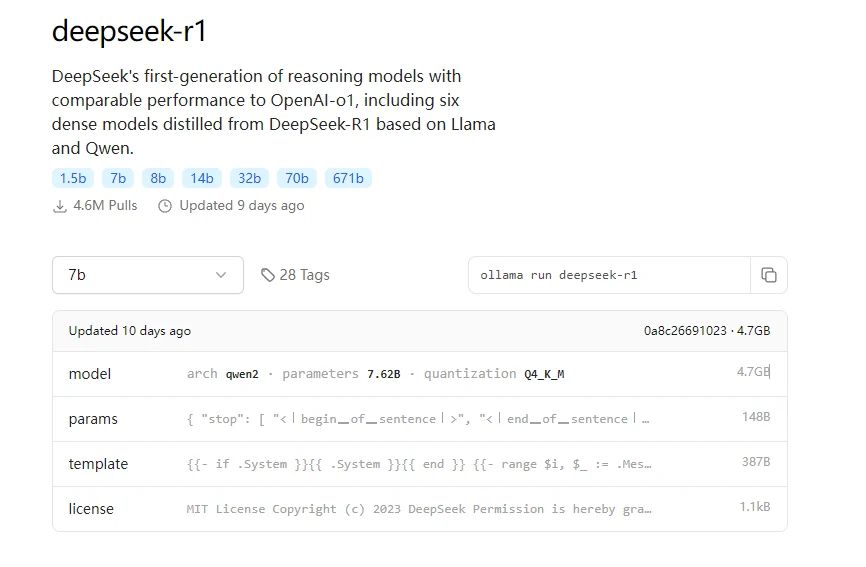
- 步骤 2: 安装 DeepSeek-R1 模型
- 步骤 3: 启动模型
Ollama 部署 DeepSeek-R1模型
使用 Ollama 部署 DeepSeek-R1 模型的步骤相对简单,以下是详细的部署流程:
步骤 1: 安装 Ollama
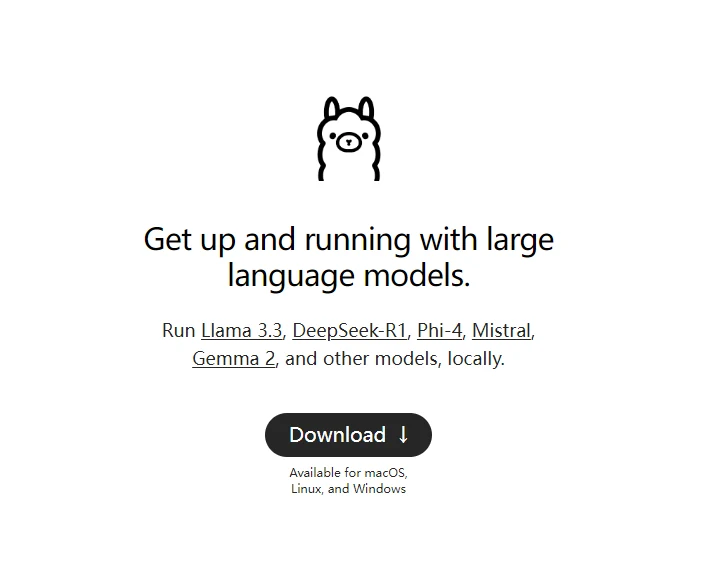
官网:https://ollama.com/
Ollama 是一个简单易用的工具,可以帮助我们轻松地将 DeepSeek-R1 部署到本地。首先,需要确保你的机器环境满足以下条件:
- 操作系统:Linux/MacOS 或 Windows
- GPU:支持 2G 显存的显卡(如 GTX 1050 或其他类似显卡)
安装命令
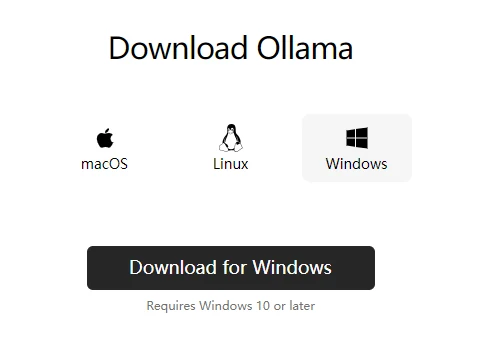
根据你的操作系统,执行以下命令来安装 Ollama。
在 Linux 或 MacOS 上
curl -sSL https://ollama.com/download | bash在 Windows 上
下载 Ollama 安装包并按提示安装。
配置环境
安装完成后,确保你的环境配置正确。执行以下命令来验证:
ollama --version如果显示版本信息,说明 Ollama 安装成功。
步骤 2: 安装 DeepSeek-R1 模型
- 打开终端或命令提示符:根据你的操作系统打开命令行工具(macOS 用户使用 Terminal,Windows 用户使用 Command Prompt 或 PowerShell)。
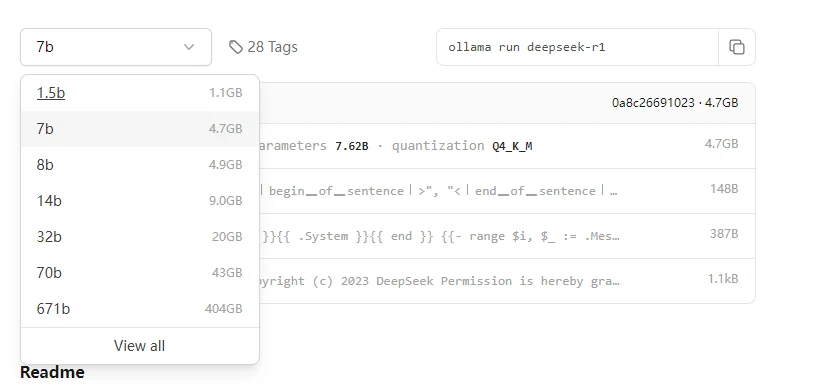
- 拉取模型:在终端中输入以下命令下载 DeepSeek-R1 模型:
ollama pull deepseek-r1:1.5b该命令会从 Ollama 的官方模型库中拉取 DeepSeek-R1 模型,并下载到本地。
步骤 3: 启动模型
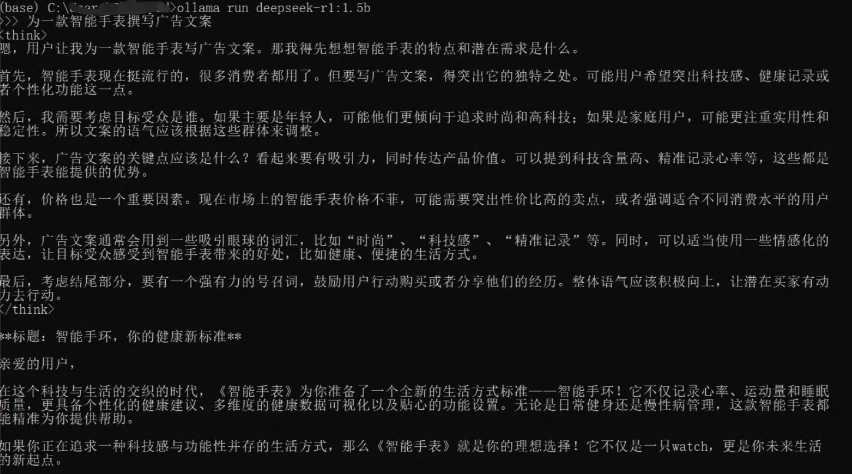
- 运行 DeepSeek-R1 模型:使用以下命令启动 DeepSeek-R1 模型:
ollama run deepseek-r1:1.5b该命令会启动模型,并在本地环境中启动一个推理服务。

Chatbox调用DeepSeek-R1接口
本地命令行使用还是不太直观,可以选择 Chatbox 进行网页端访问,提高可交互性。
Chatbox AI 是一款 AI 客户端应用和智能助手,支持众多先进的 AI 模型和 API,可在 Windows、MacOS、Android、iOS、Linux 和网页版上使用。
本地使用 Ollama 部署完成后,可以使用 Chatbox 进行调用。
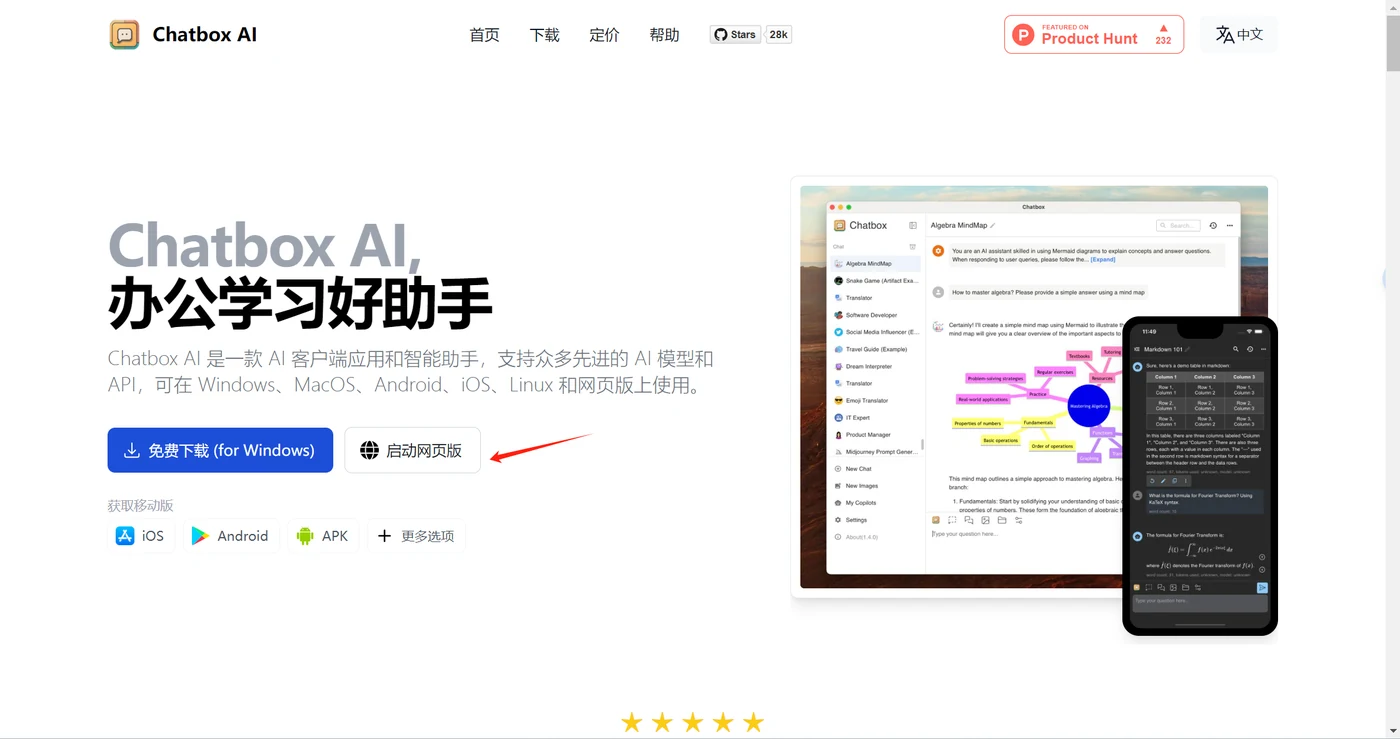
1、打开官网:https://chatboxai.app/zh,选择启动网页版。
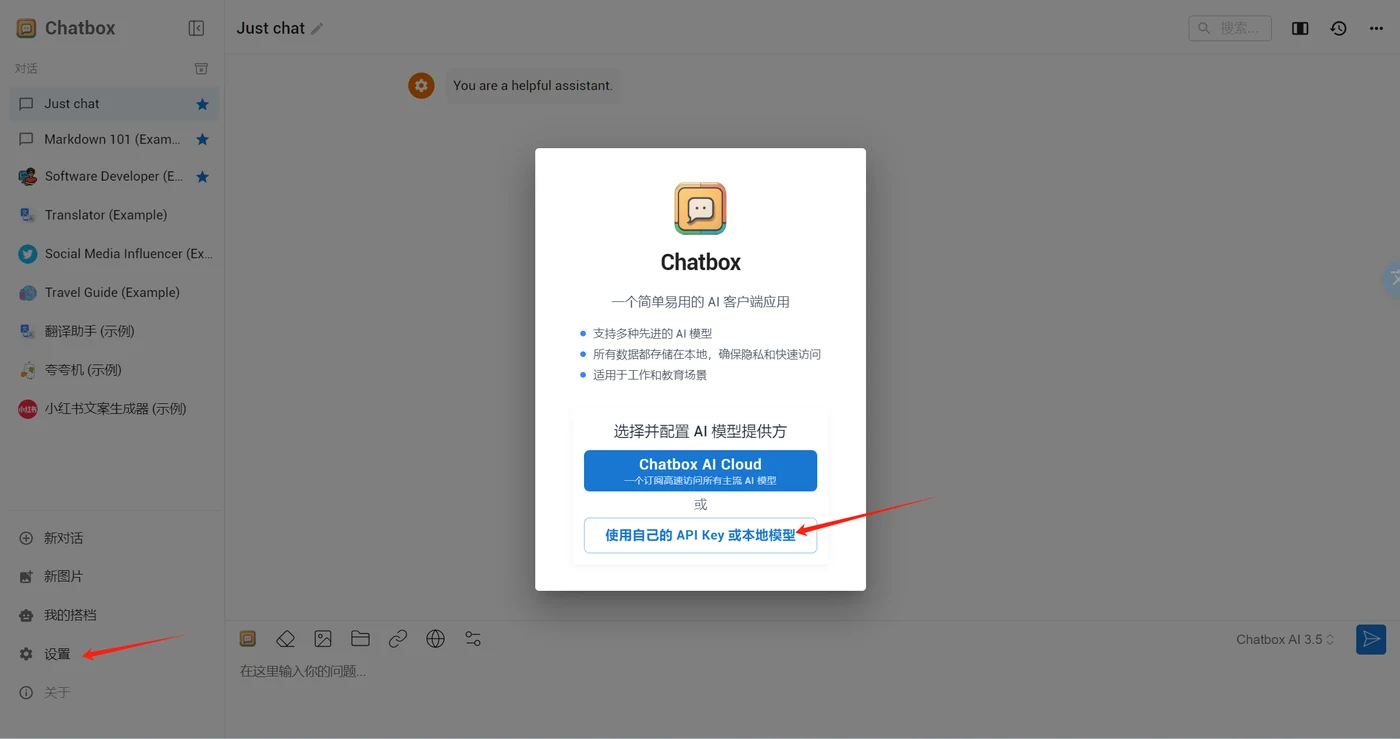
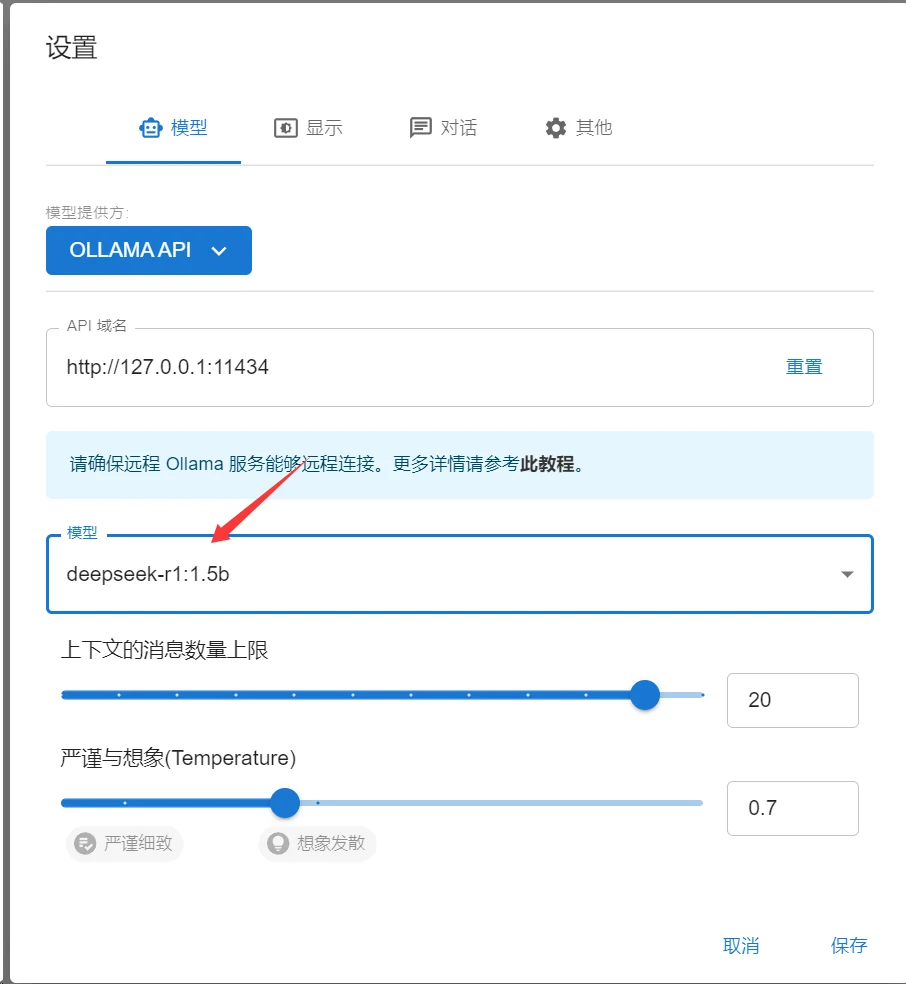
2、选择本地模型,如果找不到,点击左侧的设置按钮。
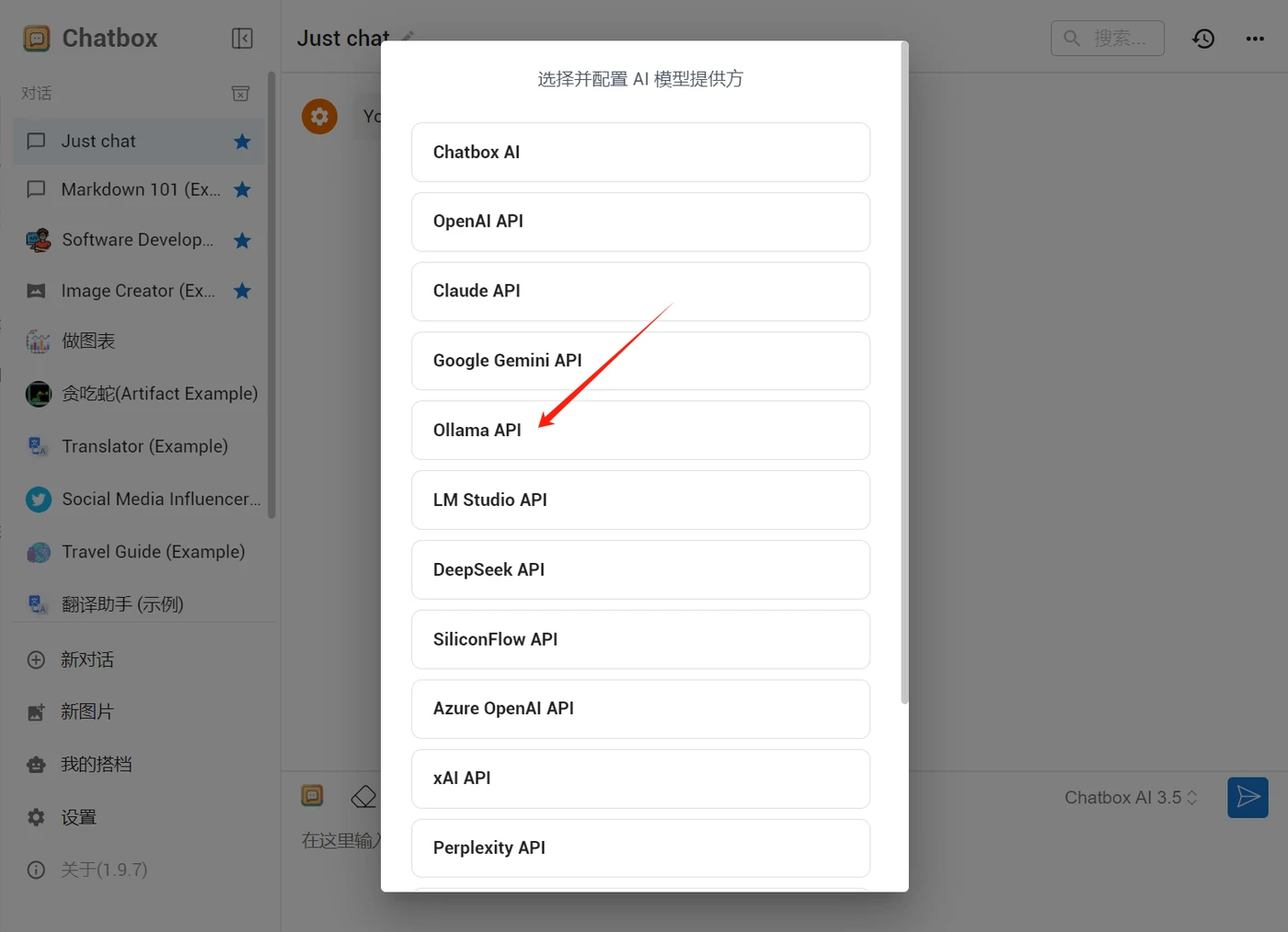
3、选择 Ollama API。
4、选择模型,本地运行 Ollama 后会自动出现模型的选项,直接选择即可。
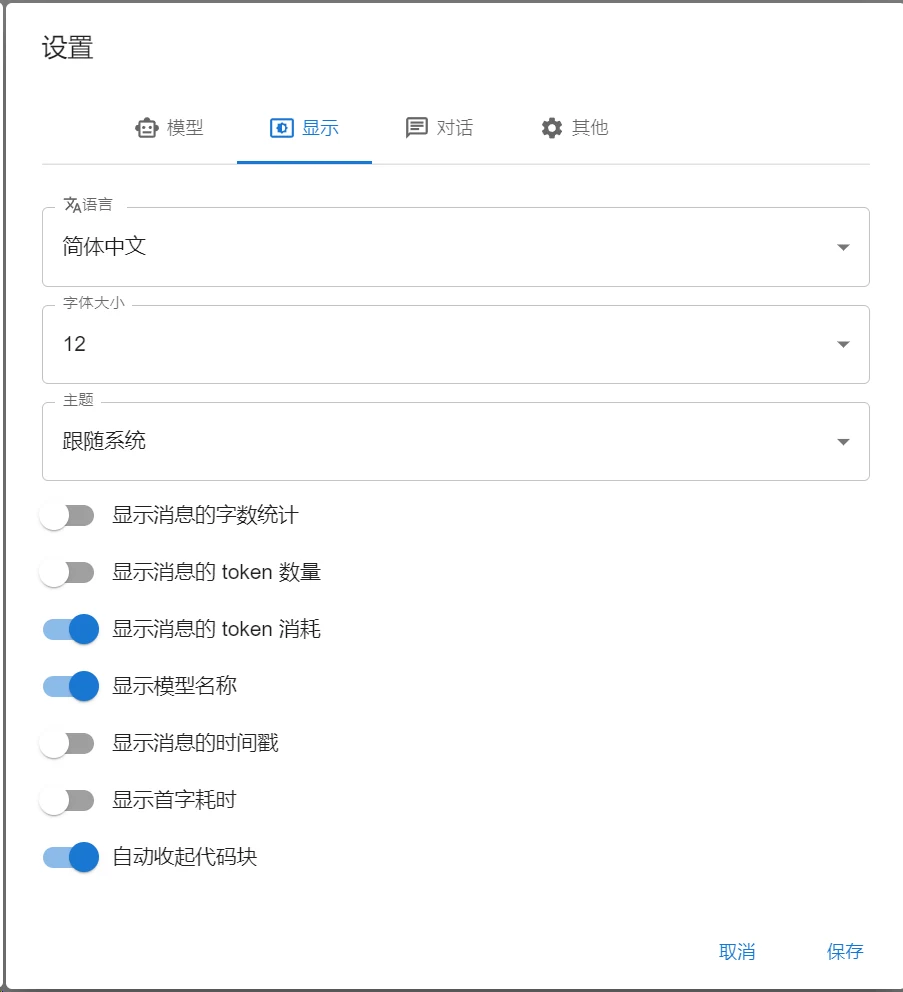
5、点击 DISPLAY,选择简体中文,点击保存按钮。
在 Chatbox 中连接远程 Ollama 服务
除了可以轻松连接本地 Ollama 服务,Chatbox 也支持连接到运行在其他机器上的远程 Ollama 服务。
例如,你可以在家中的电脑上运行 Ollama 服务,并在手机或其他电脑上使用 Chatbox 客户端连接到这个服务。
你需要确保远程 Ollama 服务正确配置并暴露在当前网络中,以便 Chatbox 可以访问。默认情况下,需要对远程 Ollama 服务进行简单的配置。
默认情况下,Ollama 服务仅在本地运行,不对外提供服务。要使 Ollama 服务能够对外提供服务,你需要设置以下两个环境变量:
OLLAMA_HOST=0.0.0.0
OLLAMA_ORIGINS=*
在 MacOS 上配置
- 打开命令行终端,输入以下命令:
launchctl setenv OLLAMA_HOST "0.0.0.0"
launchctl setenv OLLAMA_ORIGINS "*"- 重启 Ollama 应用,使配置生效。
在 Windows 上配置
在 Windows 上,Ollama 会继承你的用户和系统环境变量。
- 通过任务栏退出 Ollama。
- 打开设置(Windows 11)或控制面板(Windows 10),并搜索“环境变量”。
- 点击编辑你账户的环境变量。